Mot de passe Wi-Fi Freebox : le trouver, le changer et tout reconnecter
Vous voulez retrouver ou changer le mot de passe Wi-Fi de votre Freebox ? La méthode la plus simple passe aujourd’hui par l’application Freebox Connect. Freebox OS reste utile depuis un ordinateur, notamment pour les réglages avancés.
Avant de commencer, prévenez les autres personnes connectées : dès que la nouvelle clé est validée, téléphones, TV, consoles, prises et objets connectés sont déconnectés. Il faudra saisir le nouveau mot de passe sur chacun d’eux.
La méthode rapide avec Freebox Connect
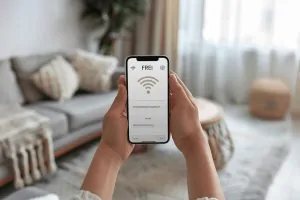
- Ouvrez l’application Freebox Connect sur votre téléphone.
- Sélectionnez votre Freebox si plusieurs équipements apparaissent.
- Entrez dans la rubrique Réseau.
- Appuyez sur Modifier, puis sur la ligne Clé WiFi.
- Saisissez la nouvelle clé et validez.
- Enregistrez la modification, puis reconnectez vos appareils.
Free indique une longueur minimale de huit caractères. Pour une clé vraiment solide, préférez une phrase de quatre ou cinq mots sans lien évident, séparés par des tirets, plutôt qu’un prénom suivi d’une année. Vous pouvez retrouver la clé ensuite dans l’onglet Réseau en touchant « Afficher ma clé ». La procédure est confirmée dans l’aide officielle de Free.
Changer le mot de passe depuis Freebox OS
Cette route est pratique si vous êtes déjà devant un ordinateur relié à la box.
- Ouvrez mafreebox.freebox.fr depuis votre réseau domestique.
- Connectez-vous à Freebox OS. Ce mot de passe d’administration est différent de la clé Wi-Fi.
- Ouvrez Paramètres de la Freebox.
- En mode simplifié, choisissez Assistant Wi-Fi.
- Modifiez la clé, vérifiez le nom du réseau puis appliquez les changements.
Votre ordinateur peut perdre la connexion juste après la validation. Ce n’est pas une panne : sélectionnez à nouveau le réseau et tapez la nouvelle clé.
Clé Wi-Fi et mot de passe administrateur : ne les confondez plus
| Identifiant | À quoi sert-il ? | Où l’utiliser ? |
|---|---|---|
| Clé Wi-Fi | Connecter téléphone, PC, TV et objets au réseau | Réglages Wi-Fi de chaque appareil |
| Mot de passe Freebox OS | Administrer la box et ses réglages locaux | mafreebox.freebox.fr |
| Identifiants Espace Abonné Free | Gérer l’abonnement, les factures et certaines options | Portail client Free |
Changer l’un ne modifie pas automatiquement les deux autres. Si Freebox OS refuse votre mot de passe, utilisez sa procédure de récupération au lieu d’essayer la clé Wi-Fi.
Comment choisir une clé à la fois solide et saisissable ?
Une clé excellente sur le papier mais impossible à taper sur une télévision finit souvent collée sous le routeur. Visez plutôt une longue phrase facile à dicter :
- au moins quatre mots sans rapport évident ;
- une longueur confortable, idéalement 16 caractères ou davantage ;
- pas de nom, d’adresse, de numéro de téléphone ni d’année de naissance ;
- évitez les caractères ambigus si vous devez la saisir avec une télécommande ;
- n’utilisez pas le mot de passe d’une messagerie ou d’un autre compte.
Vous n’avez pas besoin de changer la clé tous les mois. Modifiez-la lorsqu’elle a été partagée trop largement, après le départ d’un colocataire, si elle apparaît sur une photo ou si un appareil inconnu rejoint le réseau.
WPA2, WPA3 et WPS : les réglages à vérifier
Activez WPA3 lorsque tous vos appareils le prennent en charge. Si une vieille imprimante ou une prise connectée ne se reconnecte plus, un mode mixte WPA2/WPA3 peut être nécessaire. Évitez les anciens modes de sécurité comme WEP.
Le WPS simplifie l’association d’un appareil, mais il doit rester sous contrôle. Désactivez-le si vous ne l’utilisez jamais. Pour les invités, créez plutôt un réseau séparé que de communiquer la clé principale à chaque visite.
Tout a été déconnecté : l’ordre de reconnexion malin
- Reconnectez d’abord votre téléphone avec Freebox Connect.
- Ajoutez l’ordinateur principal pour vérifier Internet.
- Reconnectez la télévision, les consoles et enceintes.
- Terminez par les objets connectés : ampoules, prises, aspirateur, thermostat et imprimante.
Notez les appareils oubliés pendant quelques jours. Une sonnette ou une caméra hors ligne peut passer inaperçue, contrairement à un smartphone.
Le nouveau mot de passe ne fonctionne pas
Supprimez l’ancien réseau enregistré
Sur le téléphone ou le PC, choisissez « Oublier ce réseau », puis sélectionnez de nouveau le nom du Wi-Fi. Cela efface l’ancienne clé conservée en mémoire.
Vérifiez le bon nom de réseau
Un répéteur, un ancien routeur ou un voisin peut utiliser un nom proche. Contrôlez le SSID affiché dans Freebox Connect avant de retaper la clé.
Attention au 2,4 GHz pour les objets connectés
De nombreux appareils domotiques anciens n’acceptent que la bande 2,4 GHz. Rapprochez-les de la box pendant l’installation et suivez leur procédure d’association. Changer le mot de passe n’améliore pas la portée ; si le signal reste faible, regardez plutôt le placement de la box ou le choix d’un répéteur Wi-Fi.
Redémarrez seulement après les vérifications simples
Un redémarrage de la box peut aider si l’interface ne répond plus, mais il ne corrige pas une faute de frappe. Comparez d’abord majuscules, tirets et caractères proches comme O/0 ou l/I.
Faut-il renommer le réseau en même temps ?
Ce n’est pas obligatoire. Garder le même SSID simplifie la recherche du réseau, mais les appareils devront tout de même recevoir la nouvelle clé. Renommez-le si le nom révèle votre identité, votre adresse ou le modèle de la box.
Évitez aussi les noms agressifs ou trompeurs. Un nom neutre est plus facile à dicter et n’attire pas inutilement l’attention.
Questions courantes
Où voir la clé Wi-Fi actuelle ?
Dans Freebox Connect, ouvrez Réseau puis « Afficher ma clé ». L’étiquette ou l’écran de certains modèles peut aussi indiquer la clé d’origine, mais pas forcément celle que vous avez personnalisée.
Peut-on changer la clé sans être connecté au Wi-Fi ?
L’application et l’accès local sont conçus pour administrer votre Freebox. Le plus sûr est d’effectuer l’opération depuis le domicile, connecté au réseau concerné.
Pourquoi mes appareils ne se reconnectent-ils pas automatiquement ?
Ils connaissent encore l’ancienne clé. Il faut la remplacer sur chaque appareil ; changer uniquement le mot de passe de la box ne met pas à jour les équipements.
En pratique, Freebox Connect suffit dans la grande majorité des cas. Gardez Freebox OS pour les réglages plus fins, choisissez une phrase de passe longue et préparez la reconnexion des objets avant de valider.
Dernière mise à jour de l’article le 5 octobre 2026