
Comment partager son calendrier Samsung : guide complet du geek malin
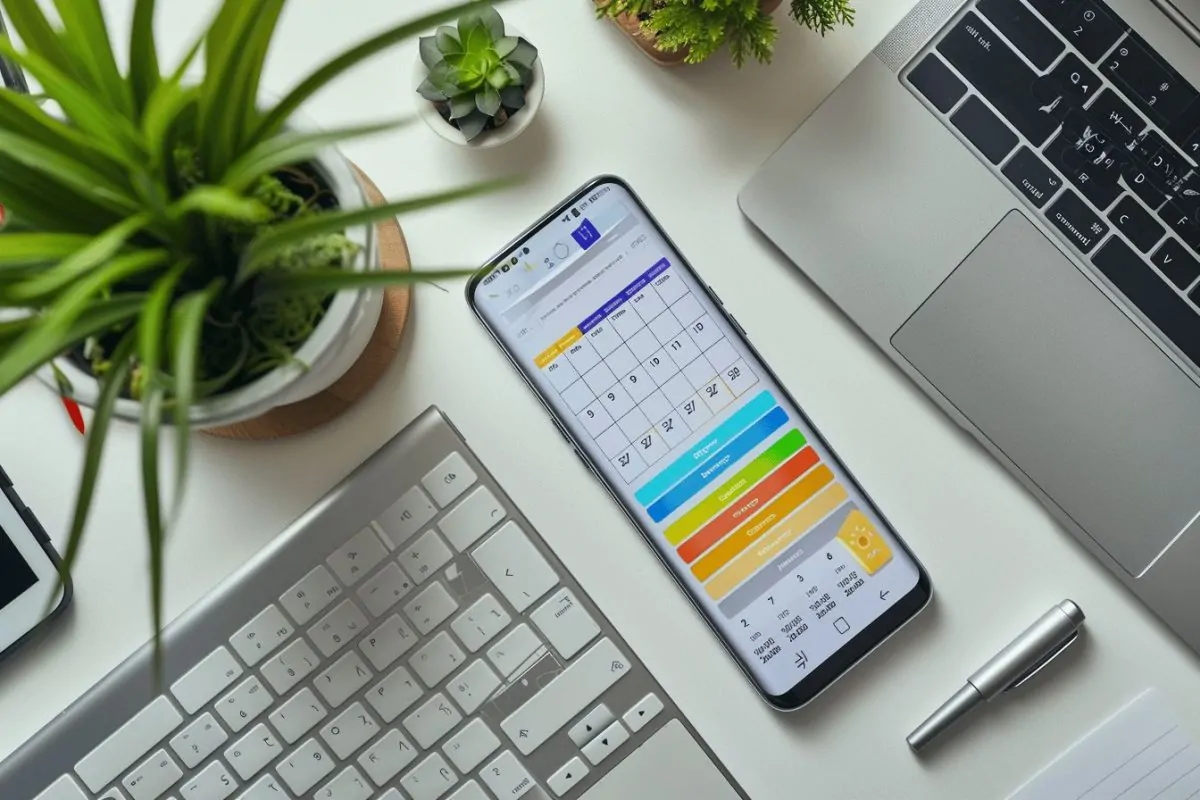
Tu viens d’acheter ton nouveau Galaxy et tu galères à comprendre comment partager ton calendrier Samsung avec tes potes ou ta famille ? Pas de panique, on va voir ensemble toutes les astuces pour synchroniser tes événements sans te prendre la tête. Que ce soit pour organiser une LAN party ou juste éviter d’oublier l’anniversaire de ta grand-mère, partager calendrier Samsung devient un jeu d’enfant quand on connaît les bonnes techniques.
Pourquoi c’est un sujet de geek radin ?
Partager son calendrier Samsung, c’est du pur génie organisationnel. Tu économises du temps, tu évites les doublons d’événements, et surtout tu n’as plus besoin d’acheter des applications tierces payantes pour coordonner tes activités. Avec les outils intégrés de Samsung, tu peux créer un écosystème familial ou professionnel sans débourser un centime. Et en prime, ça évite les « Ah merde, j’avais oublié qu’on avait prévu ça ce soir » qui font rager tout le monde.
Les méthodes pour partager calendrier Samsung
Via Samsung Cloud (la méthode de base)
La solution la plus simple pour partager calendrier Samsung reste le cloud natif. Dans les paramètres de ton téléphone, active Samsung Cloud, puis dans l’app Calendrier, va dans « Paramètres » > « Comptes » > « Samsung Cloud ». Tu peux alors inviter des contacts à consulter ou modifier tes événements.
Les plus : gratuit, intégré, synchronisation automatique
Les moins : limité à l’écosystème Samsung
Avec Google Calendar (l’option universelle)
Pour une compatibilité maximale, synchronise ton calendrier Samsung avec Google Calendar. Dans l’app Calendrier Samsung, va dans « Paramètres » > « Comptes » > « Ajouter un compte » > « Google ». Une fois connecté, tous tes événements Samsung apparaîtront dans Google Calendar, que tu peux ensuite partager avec qui tu veux.
Astuce de radin : active la synchronisation bidirectionnelle pour que les modifications faites sur Google Calendar se répercutent sur ton Samsung.
Par export/import (méthode manuelle mais efficace)
Si tu veux garder le contrôle total, exporte tes calendriers en format .ics. Dans l’app Calendrier Samsung, sélectionne « Paramètres » > « Import/Export » > « Exporter ». Tu peux ensuite envoyer ce fichier par email ou le stocker sur ton Drive pour le partager.
Gérer les permissions comme un chef
Niveaux d’accès disponibles
Quand tu partages calendrier Samsung, tu as plusieurs niveaux de permissions :
- Lecture seule : parfait pour informer sans risquer les modifications accidentelles
- Modification : pour les collaborateurs de confiance
- Administration : réservé aux co-organisateurs
Créer des calendriers séparés par thème
Astuce de pro : crée des calendriers distincts pour le boulot, les loisirs, et la famille. Tu peux ensuite partager calendrier Samsung de manière sélective selon tes interlocuteurs.
Synchronisation avec d’autres appareils
Avec un PC Windows
Utilise l’application « Courrier et Calendrier » de Windows 10/11. Ajoute ton compte Samsung ou Google (selon ta méthode de partage) pour avoir accès à tes événements sur ton PC.
Avec un iPhone (oui, c’est possible)
Passe par Google Calendar comme intermédiaire. Configure ton calendrier Samsung pour qu’il se synchronise avec Google, puis ajoute ce compte Google sur l’iPhone.
Ce que j’en pense
Franchement, partager calendrier Samsung devrait être plus simple que ça. Samsung a tendance à compliquer les choses avec ses multiples options, mais une fois qu’on maîtrise, c’est plutôt efficace. Mon conseil ? Reste sur Google Calendar comme hub central, c’est plus fiable et compatible avec tout.
Le Samsung Cloud, c’est bien si tu restes dans l’écosystème, mais dès que tu veux inviter quelqu’un avec un iPhone ou un Huawei, ça devient la galère.
À éviter absolument
- Ne jamais donner les permissions d’administration à tout le monde
- Éviter de partager ton calendrier principal avec des inconnus
- Ne pas oublier de vérifier les paramètres de confidentialité
- Éviter les apps tierces douteuses qui promettent des fonctions « révolutionnaires »
Mes conseils de geek radin
Pour optimiser ton organisation sans dépenser, je recommande cette config :
- Calendrier principal : synchronisé avec Google Calendar
- Calendriers secondaires : par catégorie (boulot, perso, projets)
- Partage sélectif : selon les besoins de chaque groupe
- Sauvegarde régulière : export .ics tous les mois sur ton Drive
Tu peux aussi utiliser des codes couleur pour différencier rapidement tes événements partagés des événements perso.
L’astuce bonus ? Configure des notifications différentes selon le type de calendrier partagé. Comme ça, tu sais immédiatement si c’est un événement pro ou perso qui arrive.
Partager calendrier Samsung, c’est finalement assez simple une fois qu’on a pigé la logique. L’idéal reste de tester ces différentes méthodes pour voir laquelle colle le mieux à ton usage. Et surtout, n’hésite pas à expérimenter avec les paramètres de synchronisation pour trouver ton setup parfait.
Dernière mise à jour de l’article le 30 novembre 2025
 Formation cybersécurité sans diplôme : le guide du geek malin
 ChatGPT pour image : le guide du geek malin pour créer sans se ruiner
 Calendrier de l’avent geek : Star Wars, Marvel ou gaming, lequel choisir pour décembre 2026 ?
 Comment réinitialiser une TV Samsung ? Redémarrage, Smart Hub et usine
 Samsung : comment sélectionner le modèle adapté à vos besoins ?
 Comment partager son abonnement ChatGPT Plus (sans se faire bannir)
 Comment trouver et choisir le meilleur abonnement IPTV premium : Guide ultra-complet (2026)
