
Installer et configurer ses périphériques PC : le guide pratique
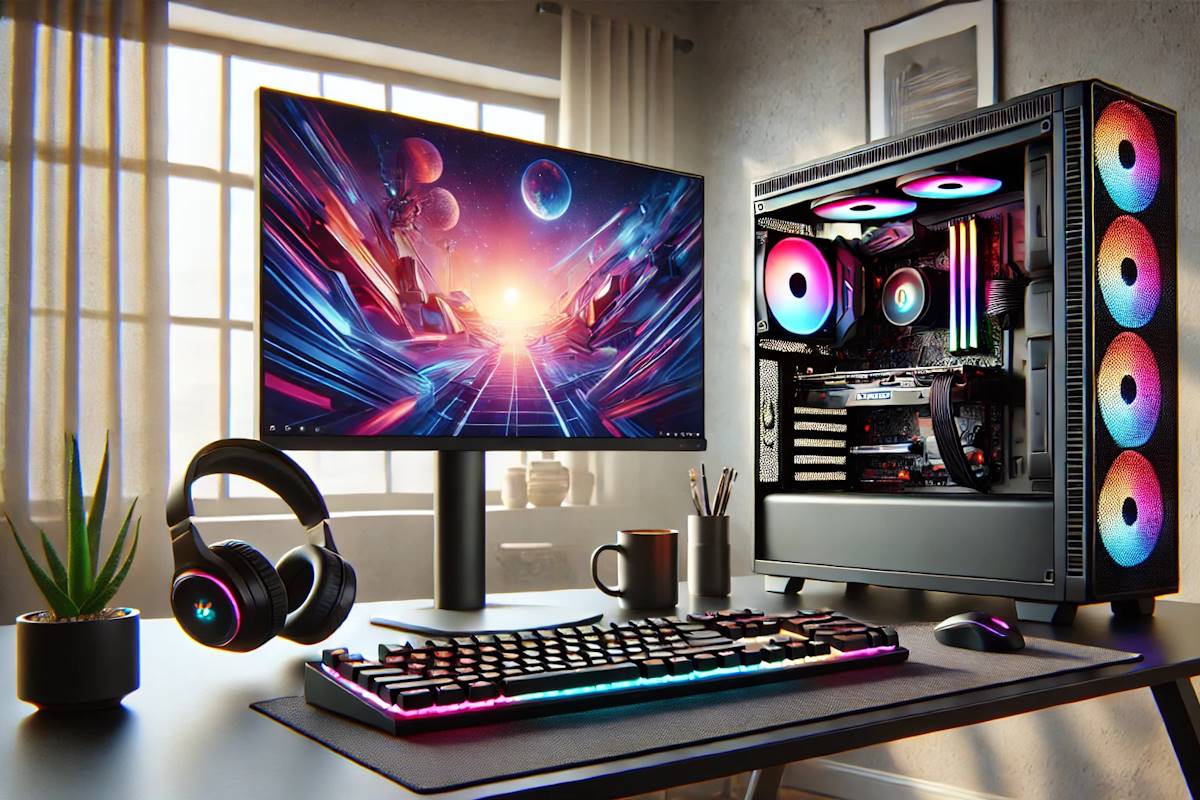
Un clavier qui répond mal, une webcam terne ou un second écran capricieux ne réclament pas forcément un nouvel achat. Très souvent, le matériel est simplement branché sur le mauvais port, sélectionné dans la mauvaise application ou utilisé avec un pilote générique. Voici une méthode claire pour installer et configurer les périphériques d’un PC sans transformer le bureau en laboratoire.
L’ordre compte : on commence par l’alimentation et les connexions, on laisse Windows identifier chaque appareil, puis on règle les usages. Installer cinq accessoires à la fois rend le diagnostic beaucoup plus difficile.
Avant de brancher : faire l’inventaire utile
Posez chaque accessoire devant vous et identifiez sa connexion. Un clavier peut utiliser l’USB, un petit récepteur radio ou le Bluetooth. Un écran USB-C peut transporter l’image, les données et l’alimentation, mais uniquement si le port de l’ordinateur prend en charge ces fonctions.
- USB-A ou USB-C : regardez le logo et les capacités du port, pas seulement sa forme.
- HDMI ou DisplayPort : à privilégier pour un écran ; la résolution et la fréquence dépendent aussi du câble et de la sortie vidéo.
- Jack 3,5 mm : vérifiez s’il s’agit d’une sortie casque, d’une entrée micro ou d’une prise combinée.
- Bluetooth : chargez l’accessoire et activez son mode d’appairage avant la recherche.
- Récepteur 2,4 GHz : ce petit dongle appartient souvent à un seul clavier ou à une seule souris ; ce n’est pas du Bluetooth.
À ce stade, repérez aussi les alimentations séparées : écran, station d’accueil, hub USB alimenté, disque externe. Un hub passif peut suffire pour une souris, mais devenir instable avec une webcam, un disque et un micro branchés ensemble.
La configuration en six passages
1. Mettre Windows et les pilotes essentiels à jour
Installez les mises à jour du système, puis vérifiez les pilotes du constructeur du PC ou de la carte mère, en particulier pour le chipset, l’USB, le Bluetooth et la carte graphique. Évitez les utilitaires inconnus qui promettent de « mettre tous les pilotes à jour » : le site du fabricant reste la meilleure source.
2. Brancher un seul périphérique
Connectez l’accessoire directement à l’ordinateur pour le premier test. Windows détecte normalement le nouveau matériel et installe automatiquement un pilote. S’il n’apparaît pas, essayez un autre port avant d’ajouter un logiciel.
3. Vérifier que l’appareil est reconnu
Ouvrez Paramètres > Bluetooth et appareils > Appareils. Pour une anomalie matérielle, le Gestionnaire de périphériques indique souvent un symbole d’avertissement. Ne désinstallez pas au hasard plusieurs contrôleurs USB : notez d’abord le nom exact de l’élément concerné.
4. Définir le bon appareil par défaut
Dans Paramètres > Système > Son, choisissez séparément la sortie audio et l’entrée micro. Dans Zoom, Teams, Discord ou OBS, refaites ce choix : une application peut conserver sa propre sélection même si le réglage de Windows a changé.
5. Tester dans une situation réelle
Une webcam doit être testée dans l’application qui servira aux appels ; un clavier, dans un document ; un écran, à sa résolution native ; un micro, avec un enregistrement. Ce contrôle simple révèle les autorisations manquantes et les mauvais appareils par défaut.
6. Ranger seulement après validation
Quand tout fonctionne, étiquetez les deux extrémités des câbles et fixez-les sans les tendre. Pour des exemples de boîtiers de table et de passages de câbles, regardez ici. Une réserve de quelques centimètres évite d’arracher une prise quand on déplace l’écran.
Écran externe : image, fréquence et lisibilité
Après le branchement, utilisez Windows + P pour choisir entre dupliquer et étendre l’affichage. Dans Paramètres > Système > Affichage, placez les rectangles comme les écrans le sont réellement sur le bureau ; le pointeur passera alors naturellement de l’un à l’autre.
Réglez chaque écran sur sa définition native, puis ouvrez les paramètres avancés pour choisir la fréquence disponible. Une option 144 Hz absente peut venir du câble, du port, de la station d’accueil ou de la carte graphique, pas de l’écran lui-même.
Si vous préparez un poste de jeu, notre guide pour choisir un écran PC gamer détaille l’équilibre entre résolution, fréquence et puissance graphique.
Clavier et souris : connexion stable avant personnalisation
Pour un ensemble USB, testez d’abord un port arrière du PC fixe ou un port direct du portable. Si clavier et souris cessent de répondre via un hub, celui-ci manque peut-être d’alimentation. Avec un modèle sans fil, éloignez le récepteur des périphériques USB 3 très actifs et remplacez ou rechargez les piles.
Réglez ensuite la vitesse du pointeur, le défilement et la disposition du clavier. Les applications du constructeur peuvent gérer les boutons supplémentaires et les profils, mais elles ne sont pas indispensables aux fonctions de base. Pour comparer les formes et les prises en main, consultez notre guide de la souris ergonomique.
Casque et micro : éviter le piège du mauvais profil
Un casque Bluetooth peut apparaître sous plusieurs usages audio. Pour la musique, le profil stéréo offre généralement le meilleur rendu. Quand le micro du casque est activé pour un appel, la qualité de sortie peut changer selon l’appareil et le profil pris en charge.
Pour un micro, ouvrez ses propriétés dans les paramètres Son, lancez un test et parlez à votre volume normal. Vérifiez aussi les autorisations dans Confidentialité et sécurité > Microphone. Si Windows ne voit toujours pas le casque, suivez notre procédure dédiée au casque non détecté sous Windows.
Webcam : cadrage, lumière et confidentialité
Placez la caméra à hauteur des yeux, face à une lumière douce. Une grande fenêtre derrière vous pousse l’exposition à assombrir le visage. Avant d’installer un outil tiers, testez l’application Caméra de Windows : si l’image y fonctionne, le problème vient probablement du choix de caméra ou d’une autorisation dans l’application de visioconférence.
Fermez les logiciels qui pourraient déjà utiliser la webcam et contrôlez les permissions de caméra. Le voyant matériel ou l’indicateur de Windows permet de savoir quand elle est active.
Quel port pour quel accessoire ?
| Accessoire | Connexion conseillée | Point à vérifier |
|---|---|---|
| Écran | DisplayPort ou HDMI | Résolution et fréquence supportées |
| Webcam | USB direct | Débit et autorisation caméra |
| Clavier/souris | USB, récepteur ou Bluetooth | Piles et interférences |
| Micro USB | USB direct ou hub alimenté | Entrée sélectionnée dans l’application |
| Disque externe | USB rapide direct | Alimentation et éjection propre |
Quand rien ne fonctionne : isoler au lieu de tout réinstaller
- Redémarrez l’ordinateur et l’accessoire.
- Branchez-le directement, sans hub ni station.
- Essayez un autre câble puis un autre port.
- Testez l’accessoire sur un second ordinateur si possible.
- Vérifiez le Gestionnaire de périphériques et le pilote du fabricant.
- Reconnectez les autres éléments un par un.
Cette progression indique rapidement si la panne suit le périphérique, le câble, le port ou le système. Elle est bien plus utile qu’une réinstallation globale de Windows.
Garder une installation propre dans le temps
Photographiez les branchements validés, rangez les adaptateurs rarement utilisés dans une boîte étiquetée et dépoussiérez les connecteurs sans liquide. Un passe-câble ou un boîtier accessible simplifie les changements ; [Deslink](https://www.deslink.fr/) présente notamment ce type de solutions pour les postes professionnels.
Le bon poste de travail n’est pas celui qui accumule les accessoires. C’est celui où chaque périphérique a une fonction, une connexion stable et un réglage que l’on sait retrouver.
Dernière mise à jour de l’article le 18 septembre 2026
 Remplacer une touche de clavier portable Asus : le guide pratique et sans blabla
 Guide pratique pour choisir le clavier mécanique parfait pour vos besoins
 X96 Mini : le guide complet pour tout configurer sans se planter
 Mon ENT UBO : guide pratique pour tirer parti de toutes ses fonctionnalités
 Guide pratique des paris sportifs en ligne pour les nouveaux joueurs français
 Que faire si Windows ne détecte pas votre micro ?
 Comment installer un SSD 2To haute capacité (sans se ruiner)
