Dépannage informatique : apprendre à diagnostiquer sans tout modifier

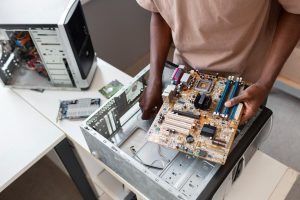
Pour débuter en dépannage informatique, le premier outil n’est pas un tournevis : c’est une méthode qui évite de modifier cinq choses à la fois. Une semaine peut te donner des repères utiles. Elle ne suffit pas à garantir que tu sauras réparer toutes les pannes, et certaines interventions demandent un professionnel.
Le but est de savoir observer, protéger les données, isoler une cause et reconnaître le moment où il faut s’arrêter. Tu peux commencer avec les outils déjà présents sur ton PC, sans abonnement à un « optimiseur » ni achat d’une mallette complète.
Avant le premier essai : décrire le symptôme
« Mon PC ne marche plus » ne donne aucune piste exploitable. Note plutôt : il ne s’allume pas, il s’allume sans image, Windows bloque au démarrage, une seule application plante ou Internet manque sur un seul appareil. Relève le message exact, le moment où il apparaît et le dernier changement connu.
Une installation récente, un câble remplacé ou un problème survenu après une mise à jour sont des indices, pas des preuves. Photographier un message ou noter son code permet d’éviter les recherches fondées sur un souvenir approximatif.
La sécurité des fichiers passe avant la réparation
Si le PC démarre encore, copie d’abord les documents importants et vérifie quelques fichiers depuis la sauvegarde. Si le stockage produit des bruits inhabituels, disparaît ou refuse les lectures, évite de multiplier les essais lourds. Une panne de disque n’est pas le bon terrain pour apprendre des commandes au hasard.
Sur un ordinateur chiffré, prépare aussi la clé de récupération BitLocker avant les interventions qui touchent au démarrage. Une réinstallation peut modifier les partitions ou supprimer les données selon les choix effectués : Microsoft distingue clairement les différentes options de récupération. (1)
Une démarche courte à répéter pour chaque panne
- Délimite le problème. Une application, un utilisateur, un périphérique ou tout le PC ?
- Teste une hypothèse simple. Par exemple, un câble connu comme fonctionnel pour un écran sans image.
- Change un seul élément. Note le réglage initial et ce que tu modifies.
- Observe le résultat. Reproduis la tâche qui provoquait le problème.
- Annule l’essai inutile. Ne conserve pas une modification qui n’apporte rien.
- Documente la solution. Garde les symptômes, la cause probable et les limites du test.
Redémarrer peut résoudre un état temporaire. Mais un redémarrage réussi ne démontre pas qu’un composant était défectueux. La différence entre « le problème a disparu » et « j’ai identifié la cause » est essentielle quand une panne revient.
Où commencer selon le symptôme ?
| Symptôme | Premier contrôle | Ce qu’il faut éviter |
|---|---|---|
| Pas d’alimentation apparente | Prise, chargeur compatible, connectique et signes de charge | Ouvrir une alimentation ou forcer une batterie |
| PC allumé, écran noir | Alimentation de l’écran, entrée vidéo, câble et écran de test | Réinstaller Windows avant d’avoir vérifié l’affichage |
| Une application plante | Message, fichier concerné, mise à jour officielle et autre fichier de test | Supprimer tous ses dossiers sans sauvegarder |
| Internet manque sur un appareil | Comparer avec un second appareil et un autre accès disponible | Réinitialiser toute la box immédiatement |
| PC lent | Tâche en cours, espace libre et ressources utilisées | Installer plusieurs logiciels de nettoyage |
Pour les coupures soudaines, le guide PC qui s’éteint tout seul aide à séparer alimentation, température et arrêt logiciel. Pour un écran externe, commence par les tests d’un câble HDMI avant de conclure à une panne graphique.
Un programme d’apprentissage sur une semaine
Jour 1 : fais l’inventaire du PC, des accessoires et des sauvegardes. Jour 2 : apprends à lire le Gestionnaire des tâches sans arrêter des processus inconnus. Jour 3 : entraîne-toi à comparer câbles, ports et périphériques sur du matériel disponible.
Jour 4 : cherche un message d’erreur dans l’aide officielle du logiciel. Jour 5 : découvre les options de récupération, sans lancer de réinitialisation pour t’entraîner. Jour 6 : fais un diagnostic simple sur une panne reproductible et réversible. Jour 7 : rédige la fiche du problème et ce que tes essais prouvent réellement.
Ce parcours construit des habitudes, pas un diplôme. Utilise une machine de test ou une copie de fichier quand tu explores un réglage. L’ordinateur de travail contenant les seules copies de documents importants n’est pas un laboratoire.
Les outils à garder simples
Commence par une sauvegarde, les informations système, le Gestionnaire des tâches et les aides des constructeurs. Un câble de test et un périphérique connu peuvent être plus utiles qu’un logiciel qui promet de diagnostiquer toutes les pannes. Notre guide pour installer et configurer ses périphériques aide à préparer le poste, mais aucun accessoire ne remplace l’observation.
Si Windows ne démarre pas, Microsoft prévoit un outil de redémarrage système dans l’environnement de récupération. Il vise certaines causes de démarrage ; ce n’est pas une solution universelle au matériel défectueux. (2) Prépare les informations de récupération et lis le scénario correspondant avant de lancer l’outil.
Quand arrêter et demander un diagnostic ?
Odeur de brûlé, batterie gonflée, liquide, connecteur abîmé ou données irremplaçables sur un stockage instable justifient de s’arrêter. N’ouvre pas une alimentation secteur et ne cherche pas à remettre en forme une batterie.
Si les tests simples n’isolent rien, fais établir un diagnostic et un devis de dépannage informatique. Décris ce que tu as observé, les essais déjà réalisés et l’importance des données. Tu évites ainsi de payer plusieurs interventions fondées sur la même description vague.
Un bon débutant ne remplace pas le plus de pièces possible. Il sait expliquer pourquoi il teste une piste, conserve une possibilité de retour et reconnaît les limites de son intervention.
Afficher les sourcesMasquer les sources
Sources
(1) Microsoft — Options de récupération dans Windows. https://support.microsoft.com/fr-fr/windows/experience/backup-recovery/recovery-options-in-windows
(2) Microsoft — Outil de redémarrage système. https://support.microsoft.com/fr-fr/windows/experience/startup-boot/startup-repair
Dernière mise à jour de l’article le 12 octobre 2026