
Clé USB protégée en écriture : débloquer les fichiers sans tout perdre
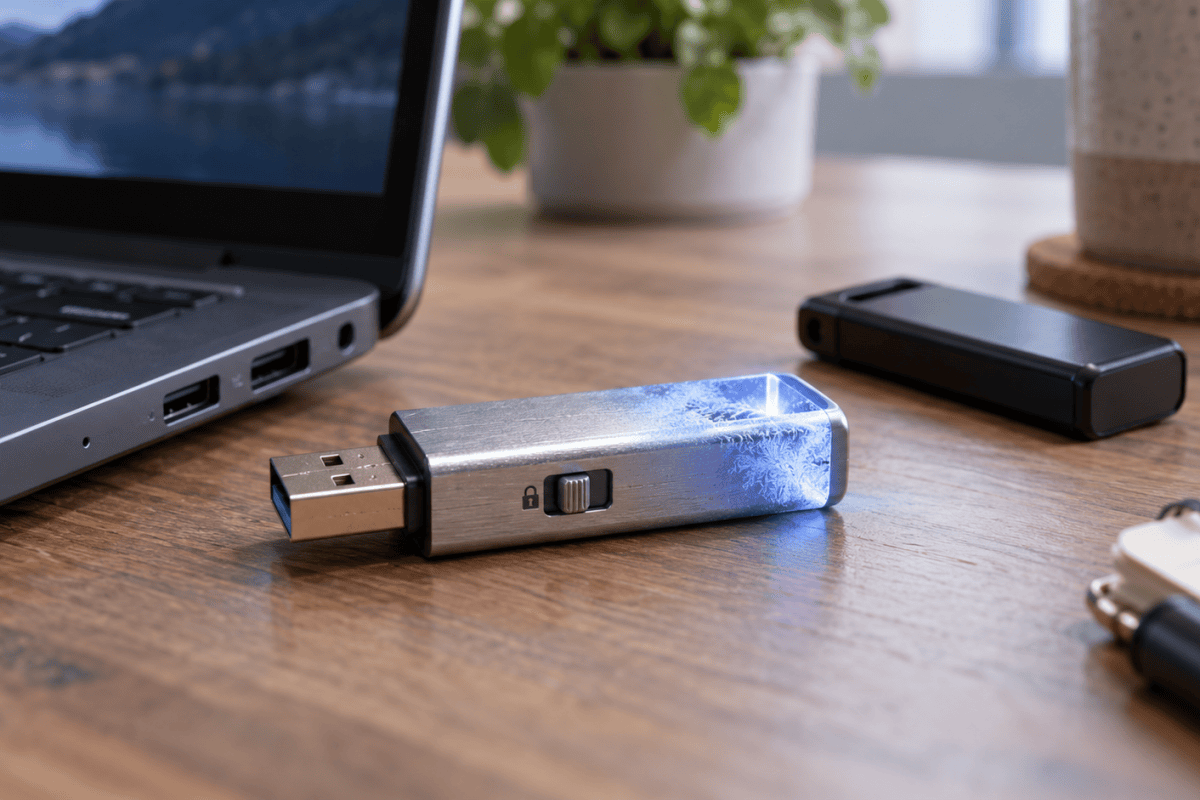
Windows affiche « le disque est protégé en écriture », un fichier refuse de se supprimer ou la clé USB accepte la lecture mais plus aucune modification. Ne formatez pas tout de suite. Une protection en écriture peut venir d’un petit interrupteur, d’un attribut logiciel, d’un système de fichiers endommagé ou d’une mémoire flash arrivée en fin de vie.
L’ordre des opérations compte : copier ce qui est encore lisible, identifier la cause, puis seulement tenter une réparation.
Première minute : sécuriser les fichiers
Si la clé s’ouvre, copiez les documents importants vers le PC ou un autre disque. Commencez par les fichiers uniques, pas par les logiciels réinstallables. Une clé qui devient soudainement en lecture seule peut se protéger parce que son contrôleur détecte trop d’erreurs.
N’enchaînez pas les utilitaires de réparation avant cette copie. Certains écrivent sur le support et peuvent aggraver une panne physique.
Vérifier le verrou physique
Quelques clés USB et de nombreuses cartes SD possèdent un curseur Lock. Retirez le support, déplacez le curseur vers la position déverrouillée, puis reconnectez-le. Avec une microSD dans un adaptateur SD, c’est l’adaptateur — pas la carte — qui porte ce verrou.
Testez aussi un autre port et un autre ordinateur. Si le problème disparaît, la clé n’était pas protégée de façon permanente.
Windows : retirer l’attribut lecture seule
Ouvrez Terminal ou Invite de commandes en administrateur, puis lancez DiskPart. Affichez les disques avec list disk. Identifiez la clé par sa capacité, sélectionnez-la avec select disk X, contrôlez une dernière fois le numéro, puis exécutez attributes disk.
Si l’attribut est actif, la commande attributes disk clear readonly peut le retirer. Fermez DiskPart avec exit, débranchez proprement la clé et reconnectez-la.
Attention : sélectionner le mauvais disque peut préparer une catastrophe si vous poursuivez ensuite avec une commande de nettoyage ou de formatage. Vérifiez la capacité et ne lancez jamais
cleandans ce diagnostic.
Contrôler les autorisations et le système de fichiers
Dans l’Explorateur, ouvrez les propriétés de la clé. Sur un ordinateur professionnel, une politique de sécurité peut interdire l’écriture sur les supports amovibles. Dans ce cas, ne tentez pas de contourner la règle : utilisez un appareil personnel autorisé ou demandez à l’administrateur.
Si Windows propose de réparer le lecteur, faites-le seulement après la sauvegarde. Une analyse peut corriger une incohérence logique, mais elle ne répare pas une puce usée.
Faut-il modifier le Registre Windows ?
De nombreux tutoriels conseillent de créer ou modifier une valeur WriteProtect dans le Registre. Cette piste n’est pertinente que si une politique locale a effectivement imposé la lecture seule. Sur un PC familial où toutes les autres clés acceptent l’écriture, elle a peu de chances d’être la cause.
Avant toute modification, testez la clé sur un second ordinateur. Si elle reste bloquée partout, le Registre du premier PC n’est pas responsable. Évitez les utilitaires anonymes qui promettent de « réparer » la mémoire : certains installent surtout des logiciels indésirables.
Une fausse capacité peut provoquer des fichiers corrompus
Les clés contrefaites annoncent parfois 1 To alors qu’elles ne possèdent que quelques dizaines de gigaoctets. Elles réécrivent alors par-dessus d’anciens fichiers ou deviennent instables. Si le prix était irréaliste ou si les erreurs apparaissent après un seuil précis, contrôlez la capacité réelle avec un outil reconnu, après avoir récupéré les données lisibles.
Sur Mac : attention au format NTFS
macOS lit généralement un volume NTFS mais n’y écrit pas nativement. La clé paraît donc « protégée » alors qu’elle fonctionne normalement sous Windows. Vérifiez son format dans Utilitaire de disque.
Pour un échange régulier entre Mac et PC, exFAT est souvent adapté aux gros fichiers. Le changement de format efface le contenu : copiez les données ailleurs avant toute opération.
Quand la lecture seule annonce une clé en fin de vie
Certains contrôleurs verrouillent la mémoire pour préserver les données restantes lorsque trop de cellules deviennent défaillantes. Les signes qui doivent alerter :
- fichiers qui reviennent après suppression ;
- copie extrêmement lente ou erreurs répétées ;
- capacité incohérente ;
- protection en écriture sur plusieurs ordinateurs ;
- déconnexions sans mouvement du connecteur.
Dans ce cas, récupérez ce qui est lisible et remplacez la clé. Ne lui confiez plus une sauvegarde. Pour les données sensibles, notre guide sur l’effacement sécurisé d’un disque ou d’un SSD explique pourquoi supprimer un fichier ne suffit pas toujours.
Formater : seulement en dernier recours
Le formatage peut résoudre un système de fichiers corrompu, mais il efface les données et n’aide pas si le contrôleur a verrouillé la mémoire. Choisissez exFAT pour une grande compatibilité et FAT32 pour de très anciens appareils, en acceptant la limite de 4 Go par fichier. NTFS est surtout adapté à Windows.
Le diagnostic en une phrase
La protection disparaît après le curseur ou DiskPart : cause logique. Elle n’existe que sur Mac avec une clé NTFS : incompatibilité d’écriture. Elle persiste partout avec des erreurs : support probablement usé. Dans les trois cas, la copie des fichiers vient avant la réparation.
Référence technique : commande officielle Microsoft « attributes disk ».
Dernière mise à jour de l’article le 8 octobre 2026
 Comment transférer des fichiers d’Android vers PC sans tracas
 Comment débloquer tout le multiversus roster sur Steam pour 0€
 Créer un logo professionnel sans graphiste : méthode, budget et fichiers à prévoir
 Mot de passe Spotify oublié : récupérer son compte sans perdre ses playlists
 Comment récupérer des fichiers sur un disque dur endommagé?
 X96 Mini : le guide complet pour tout configurer sans se planter
 Code de triche pour GTA 5 : la liste ultime pour tout débloquer