
Comment récupérer des fichiers sur un disque dur endommagé?

Un disque dur endommagé ne signifie pas forcément que vos fichiers sont perdus. Si le disque est toujours détecté et lisible, vous pourrez peut-être récupérer vos photos, vos documents et vos autres données. Dans ce guide, nous vous expliquons comment identifier le type de dommage, récupérer les données d’un disque dur endommagé et réparer le disque lorsque cela est possible.
Quelles sont les causes possibles des dommages physiques et logiques sur un disque dur?
Les dommages sur un disque dur se divisent généralement en deux catégories: les dommages physiques et les dommages logiques. Les dommages physiques affectent le matériel lui-même, tandis que les dommages logiques affectent le système de fichiers, les partitions ou d’autres structures utilisées par le système d’exploitation pour localiser vos données.
Dommages physiques
Les disques durs (HDD) et les SSD peuvent tous deux subir des dommages physiques, mais leurs défaillances se manifestent différemment. Un disque dur contient des composants mobiles, notamment des plateaux rotatifs et des têtes de lecture/écriture. Un SSD ne comporte aucune pièce mobile et stocke les données dans une mémoire flash NAND. Causes courantes de dommages physiques:
- Chutes et chocs. Un choc violent peut endommager les composants internes. Les disques durs sont particulièrement vulnérables, car leurs têtes de lecture/écriture et leurs plateaux nécessitent un alignement extrêmement précis.
- Exposition à l’eau ou à des liquides. Les liquides peuvent endommager les composants électroniques et provoquer de la corrosion.
- Chaleur excessive. Les températures élevées peuvent réduire la durée de vie des composants électroniques et mécaniques.
- Surtensions. Les problèmes électriques peuvent endommager le contrôleur, la carte électronique ou d’autres composants.
- Connecteurs endommagés. Un connecteur USB, SATA ou d’alimentation cassé peut empêcher l’ordinateur de communiquer avec le périphérique de stockage.
- Usure des composants. Le matériel de stockage peut tomber en panne avec le temps. Un disque dur (HDD) peut présenter des problèmes mécaniques, tandis qu’un SSD peut subir une défaillance de la mémoire flash NAND ou du contrôleur.
Les dommages physiques ne signifient pas toujours que le support de stockage lui-même est détruit. Parfois, le problème affecte un connecteur, un boîtier, un contrôleur ou un autre composant nécessaire pour y accéder.
Dommages logiques
En cas de dommages logiques, le matériel de stockage physique peut continuer à fonctionner correctement. C’est plutôt un problème qui empêche le système d’exploitation de localiser, d’interpréter ou d’accéder correctement aux données. Causes courantes :
- Corruption du système de fichiers
- Partitions corrompues ou perdues
- Coupure de courant soudaine
- Arrêts incorrects du système
- Retrait non sécurisé d’un disque externe
- Formantage ou partitionnement interrompu
- Erreurs du système d’exploitation ou des logiciels
- Logiciels malveillants
- Corruption des métadonnées importantes du système de fichiers
Par exemple, un système de fichiers corrompu peut faire apparaître une partition auparavant accessible comme RAW. Certains utilisateurs sont également confrontés à des situations où Windows leur demande d’initialiser le disque avant de pouvoir l’utiliser. Dans d’autres cas, Windows peut vous demander de formater le disque. Ces messages ne signifient pas nécessairement que les fichiers ont disparu; évitez donc d’initialiser ou de formater le disque avant d’avoir récupéré les données dont vous avez besoin.
Comment savoir si un disque dur est endommagé
Un disque dur endommagé et illisible peut présenter des comportements différents selon le type de panne. Certains symptômes indiquent des problèmes logiques, tandis que d’autres suggèrent que le matériel lui-même est défaillant.
Signes de dommages logiques
Un disque endommagé au niveau logique peut encore apparaître normalement à l’ordinateur, mais vous pouvez constater des problèmes lorsque vous essayez d’accéder à ses données. Par exemple:
- Le disque apparaît comme RAW ou non alloué.
- Windows ou macOS vous demande de formater le disque.
- Une partition disparaît ou devient inaccessible.
- Les fichiers et dossiers ne s’ouvrent plus.
- Des fichiers disparaissent soudainement.
- Le disque apparaît dans la Gestion des disques ou l’Utilitaire de disque, mais n’est pas accessible normalement.
- Vous recevez des erreurs liées au système de fichiers ou à l’accès aux données.
Signes de dommages physiques
Les problèmes physiques ont tendance à affecter la capacité de l’ordinateur à communiquer de manière fiable avec le périphérique de stockage. Soyez attentif aux symptômes suivants:
- Le disque n’est pas détecté du tout.
- Il se connecte et se déconnecte de manière répétée.
- Son accès entraîne des ralentissements importants ou des blocages du système.
- Le disque présente des dommages visibles au niveau des composants électriques, des connecteurs ou dus à un contact avec un liquide.
- Un disque dur (HDD) émet des cliquetis, des grincements, des frottements ou d’autres bruits inhabituels.
- Un disque dur (HDD) démarre et s’arrête de manière répétée.
- Un SSD cesse soudainement de répondre.
- Le disque devient anormalement chaud.
Les bruits mécaniques concernent spécifiquement les disques durs (HDD). Les SSD ne contiennent aucun composant mobile; par conséquent, un SSD présentant une défaillance physique n’émettra ni cliquetis ni grincements.
Ce qu’il faut vérifier avant de récupérer des fichiers sur un disque dur endommagé
Avant de commencer la récupération de données disque dur endommagé, assurez-vous que le problème provient bien du disque lui-même. Commencez par effectuer les vérifications suivantes:
- Inspectez le disque. Recherchez des connecteurs endommagés, des traces de corrosion, des contacts brûlés, des fissures ou des signes d’exposition à un liquide. N’ouvrez pas le disque dur lui-même.
- Vérifiez la connexion. Rebranchez le périphérique et vérifiez ses câbles de données et d’alimentation. Pour un disque dur externe, essayez un autre câble USB compatible et un autre port USB.
- Essayez un autre ordinateur. Cela peut aider à exclure un problème lié à l’ordinateur d’origine, au système d’exploitation, aux pilotes ou aux ports.
- Vérifiez la Gestion des disques ou l’Utilitaire de disque. Vérifiez si le disque apparaît et si le système indique une capacité à peu près correcte. Un disque au format RAW ou inaccessible qui apparaît toujours avec la capacité attendue peut présenter des dommages logiques.
- Écoutez le bruit émis par un disque dur (HDD). Des cliquetis, des grincements, des frottements ou des tentatives répétées de mise en rotation peuvent indiquer une défaillance mécanique. Ignorez cette vérification s’il s’agit d’un SSD.
- Vérifiez les informations S.M.A.R.T. Si le disque est accessible, ses données S.M.A.R.T. peuvent présenter des signes de dégradation ou de problèmes matériels. Cependant, un statut S.M.A.R.T. normal ne garantit pas que le périphérique soit en bon état.
Si le disque est détecté avec la capacité attendue et reste suffisamment stable pour être lu, vous pouvez passer aux méthodes de récupération décrites ci-dessous.
Il existe également une autre possibilité. Si le périphérique de stockage fonctionne normalement mais que certains fichiers refusent de s’ouvrir ou contiennent des données endommagées, vous pouvez essayer ces méthodes pour récupérer un fichier corrompu.
Toutefois, cessez toute tentative de récupération par vos propres moyens si le disque émet des bruits mécaniques anormaux, présente des dommages physiques importants, ne parvient pas à maintenir une connexion stable ou si l’ordinateur ne le détecte pas après avoir écarté les problèmes de connexion courants. Il en va de même si le disque indique une capacité manifestement erronée. Dans ces cas-là, faire appel à un service professionnel de récupération de données constitue une option plus sûre.
Comment récupérer des fichiers à partir d’un disque dur endommagé
Les méthode pour comment récupérer les données d’un disque dur externe endommagé et d’un disque interne sont généralement les mêmes. Vous pouvez donc suivre ces méthodes quel que soit le périphérique de stockage à partir duquel vous souhaitez récupérer des fichiers.
Méthode 1. Utiliser un logiciel de récupération de données sur disque dur
Si le disque présente des dommages logiques mais reste accessible à l’ordinateur, un logiciel de recuperation de donnée constitue la solution la plus fiable et la plus sûre lorsque vous ne disposez d’aucune sauvegarde. Ces outils analysent le disque à la recherche de données récupérables et peuvent localiser des fichiers auxquels le système d’exploitation ne peut plus accéder normalement, par exemple après une corruption du système de fichiers, la perte d’une partition ou une suppression accidentelle.
Cependant, lorsqu’un disque est endommagé ou instable, il vaut mieux éviter de l’analyser directement. Une analyse complète nécessite de nombreuses lectures sur le périphérique de stockage, ce qui peut exercer une pression supplémentaire sur un disque défaillant. Créez plutôt d’abord une image disque, puis analysez-la à la recherche de fichiers récupérables.
Si vous ne savez pas quel logiciel de récupération utiliser, Disk Drill est l’un des meilleur logiciel de récupération de données disque dur. Il dispose d’une interface intuitive et intègre une fonctionnalité de sauvegarde octet par octet. Cela vous permet de créer une image du disque concerné directement depuis le logiciel, puis d’analyser cette image à la recherche de données récupérables sans avoir à passer d’un outil à l’autre.
Créer une image disque d’un disque dur endommagé:
- Téléchargez et installez Disk Drill depuis le site officiel. Installez-le sur un disque en bon état, et non sur celui qui est endommagé.
- Si vous récupérez des données à partir d’un disque externe, connectez-le à votre ordinateur.
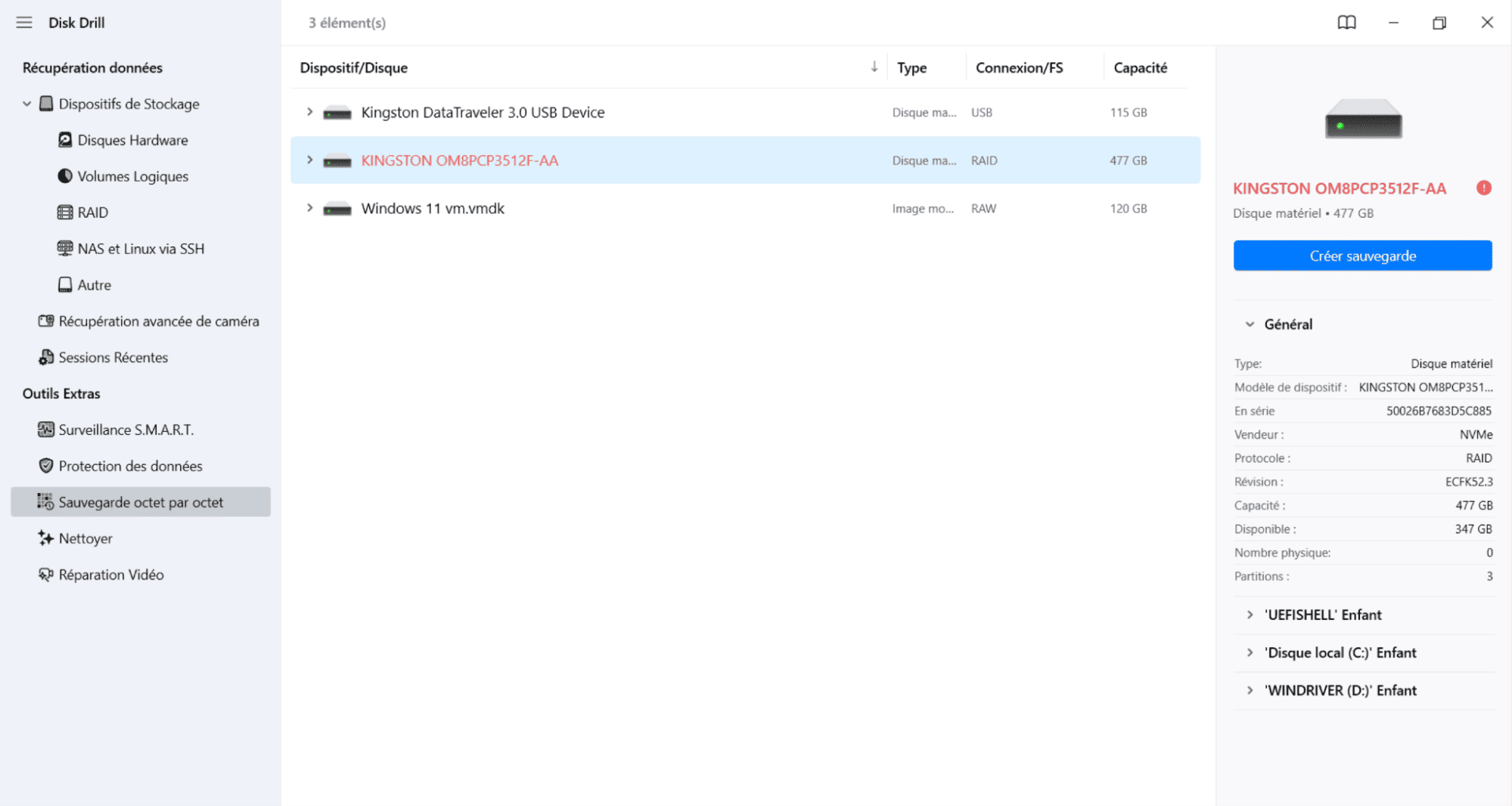
- Ouvrez Disk Drill et sélectionnez Sauvegarde octet par octet dans la barre latérale.
- Sélectionnez le disque endommagé et cliquez sur Créer sauvegarde.
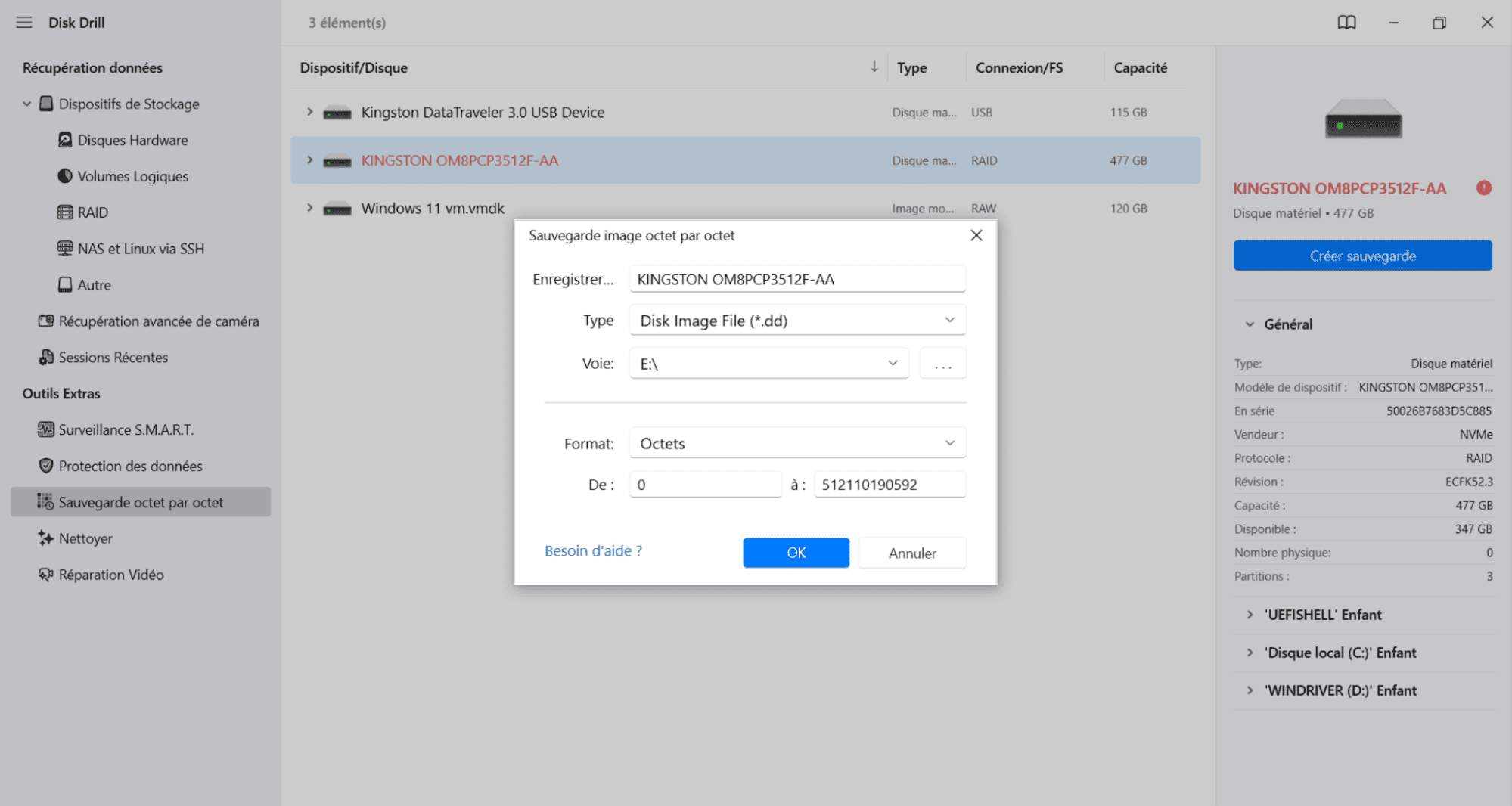
- Choisissez une destination sur un autre disque en bon état, puis cliquez sur OK.
- Attendez que Disk Drill ait fini de créer l’image disque. Une fois l’image créée, vous pouvez déconnecter le disque externe en toute sécurité.
Récupérer les données d’une disque dur endommagé à partir d’une image disque:
- Ouvrez la section Dispositifs de Stockage dans Disk Drill.
- Cliquez sur Joindre image disque et sélectionnez l’image que vous avez créée.
- Sélectionnez l’image attachée, puis cliquez sur Rechercher des données perdues.
- Pour un disque externe, sélectionnez Analyse universelle lorsque vous y êtes invité. Attendez que l’analyse soit terminée.
- Cliquez sur Examiner objets trouvés pour parcourir les résultats.
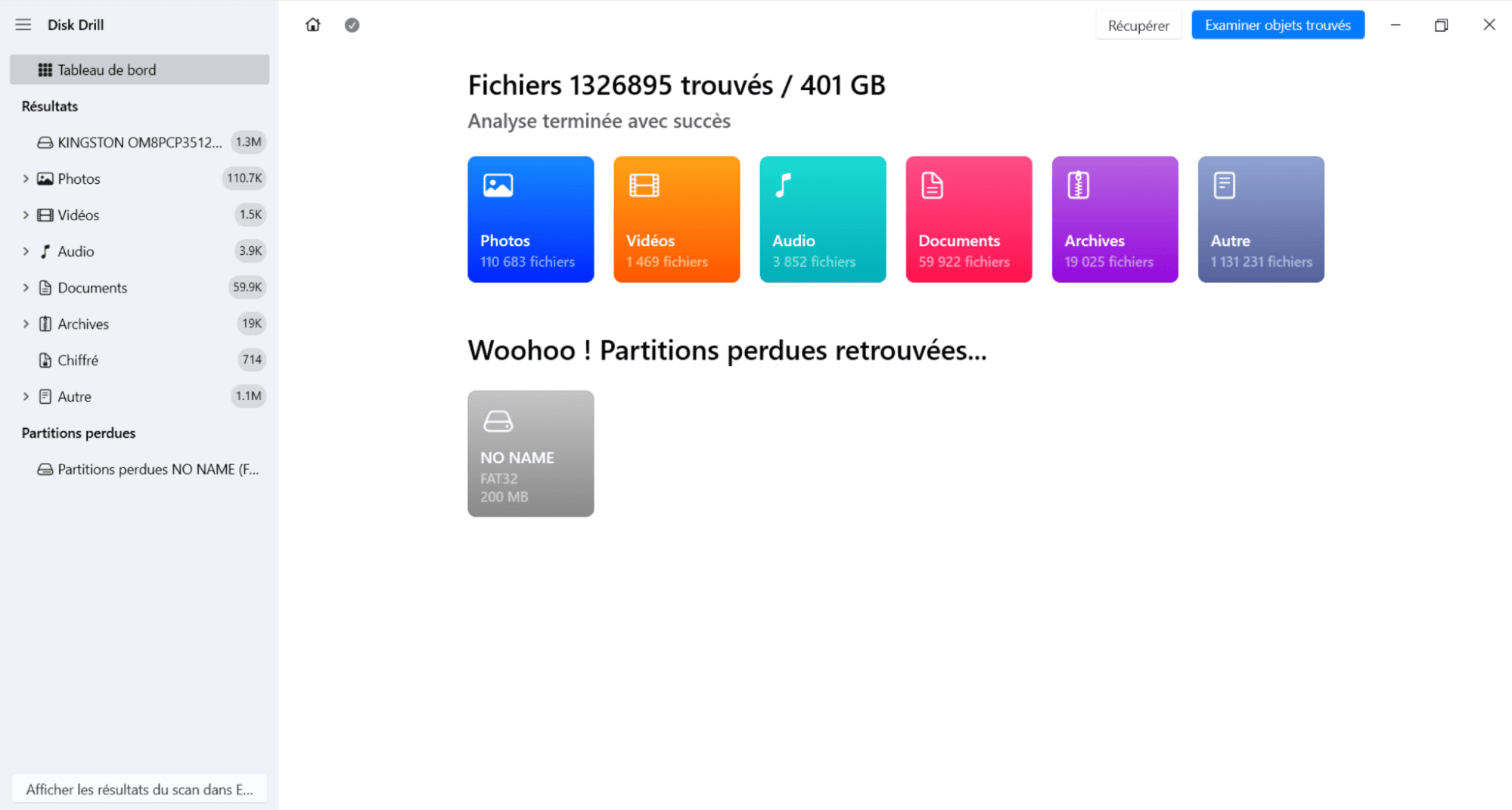
- Utilisez la fonction d’aperçu pour vérifier qu’il s’agit bien des fichiers dont vous avez besoin. Vous pouvez également utiliser des filtres pour affiner les résultats.
- Sélectionnez les fichiers souhaités, puis cliquez sur Récupérer.
- Choisissez un disque en bon état comme destination de récupération. N’enregistrez pas les fichiers récupérés sur le disque endommagé.
- Ouvrez ensuite plusieurs fichiers récupérés pour vous assurer qu’ils fonctionnent correctement.
Méthode 2. Restaurer des fichiers à partir d’une sauvegarde locale
Si vous avez créé des sauvegardes locales sur votre ordinateur avant que le disque dur ne tombe en panne, vous pouvez facilement restaurer vos fichiers à partir de celles-ci. Par exemple, les utilisateurs de Windows peuvent consulter l’historique des fichiers, tandis que les utilisateurs de Mac peuvent restaurer leurs fichiers à partir de Time Machine.
Récupérer des fichiers à l’aide de l’historique des fichiers sous Windows
L’historique des fichiers effectue régulièrement des sauvegardes des fichiers contenus dans les dossiers Windows sélectionnés, à condition qu’il ait été configuré au préalable. S’il était activé avant la panne du disque dur, vous pourrez restaurer vos fichiers.
Pour vérifier l’historique des fichiers:
- Connectez le périphérique de stockage contenant votre sauvegarde de l’historique des fichiers.
- Ouvrez le Panneau de configuration.
- Sélectionnez Système et sécurité > Historique des fichiers.
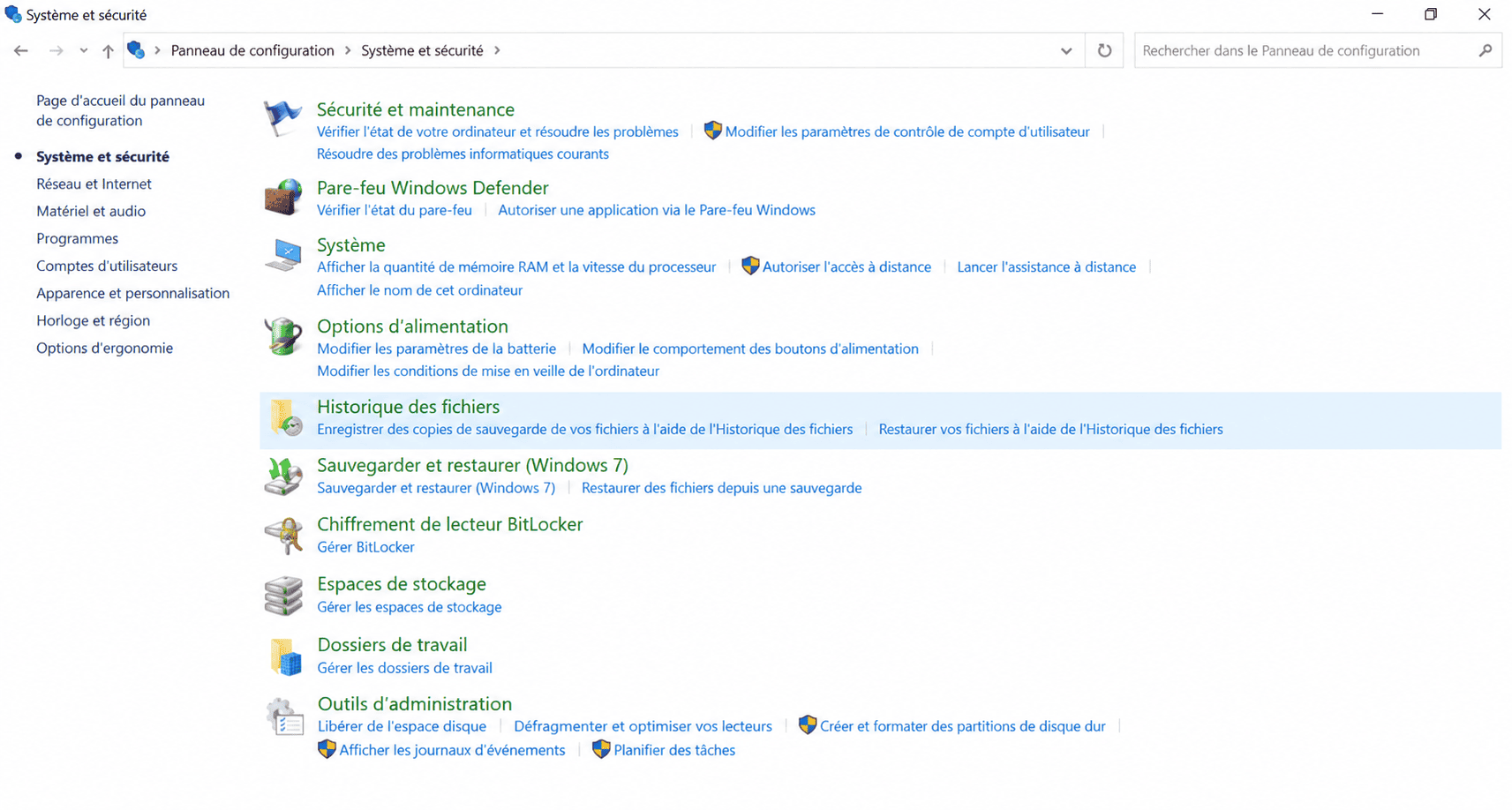
- Cliquez sur Restaurer des fichiers personnels.
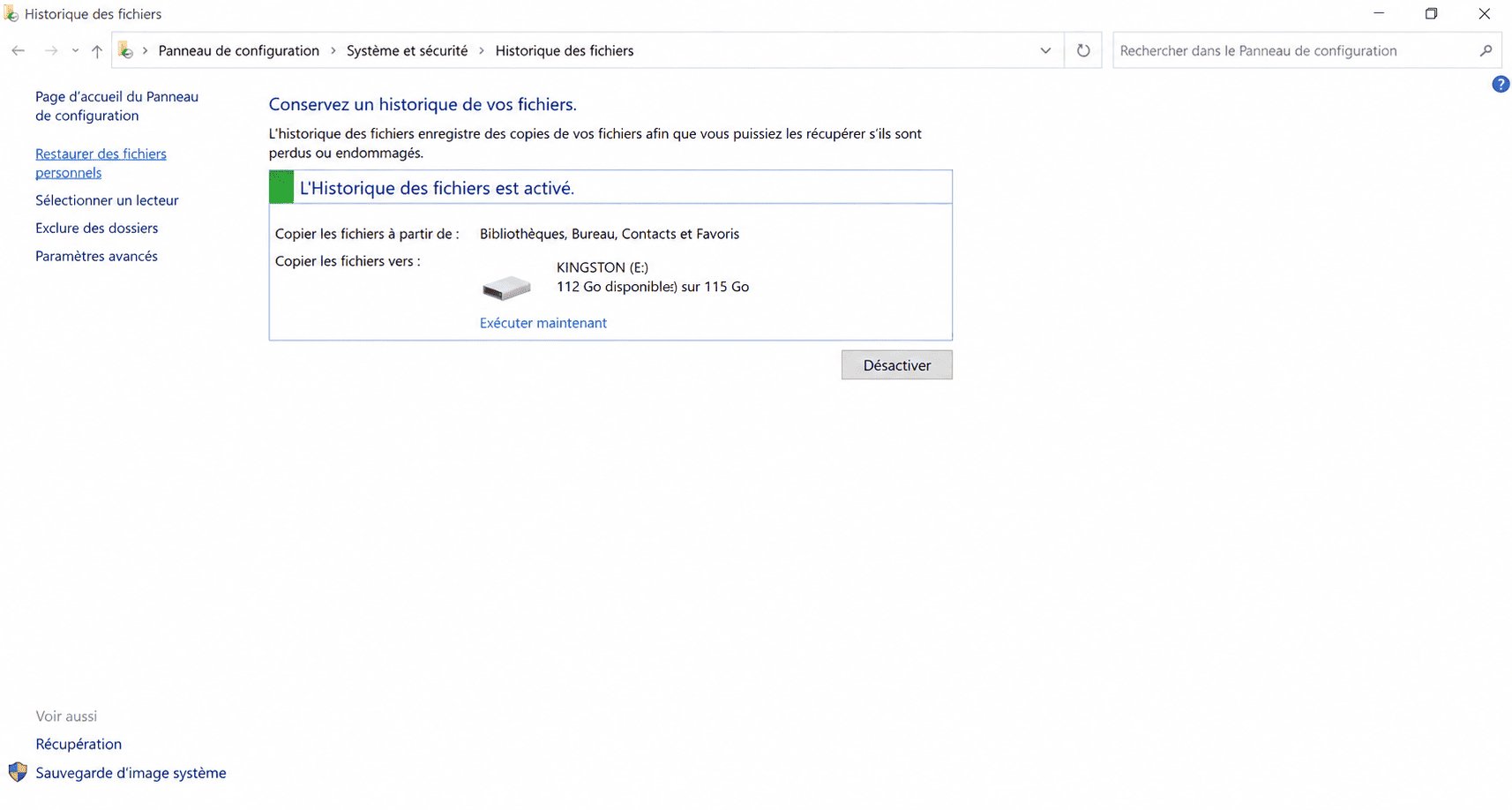
- Parcourez les dossiers disponibles et les dates de sauvegarde.
- Utilisez les flèches pour passer d’une version à l’autre.
- Sélectionnez les fichiers ou dossiers que vous souhaitez restaurer.
- Cliquez sur le bouton vert Restaurer.
Récupérer des fichiers avec Time Machine sur Mac
Time Machine propose une option similaire aux utilisateurs de Mac. Si vous avez créé des sauvegardes Time Machine avant que le disque ne soit endommagé, vous pouvez parcourir les versions précédentes de vos fichiers.
Pour les restaurer:
- Connectez votre disque de sauvegarde Time Machine au Mac.
- Ouvrez le Finder et accédez au dossier dans lequel le fichier était initialement stocké.
- Ouvrez Time Machine depuis la barre de menus et cliquez sur Parcourir les sauvegardes Time Machine. Si cette option n’est pas disponible, rendez-vous dans Réglages Système > Barre de menus, recherchez Time Machine et activez-le.
- Utilisez la chronologie ou les flèches pour parcourir les sauvegardes disponibles et trouver la version qui contient votre fichier.
- Sélectionnez les fichiers ou dossiers que vous souhaitez récupérer, puis cliquez sur Restaurer.
Méthode 3. Récupérer des fichiers à partir d’un espace de stockage dans le cloud
Si vous utilisez un espace de stockage dans le cloud ou si vos fichiers sont automatiquement synchronisés vers un service cloud, il se peut que des copies soient déjà stockées en ligne.
Récupérer des fichiers à partir de OneDrive
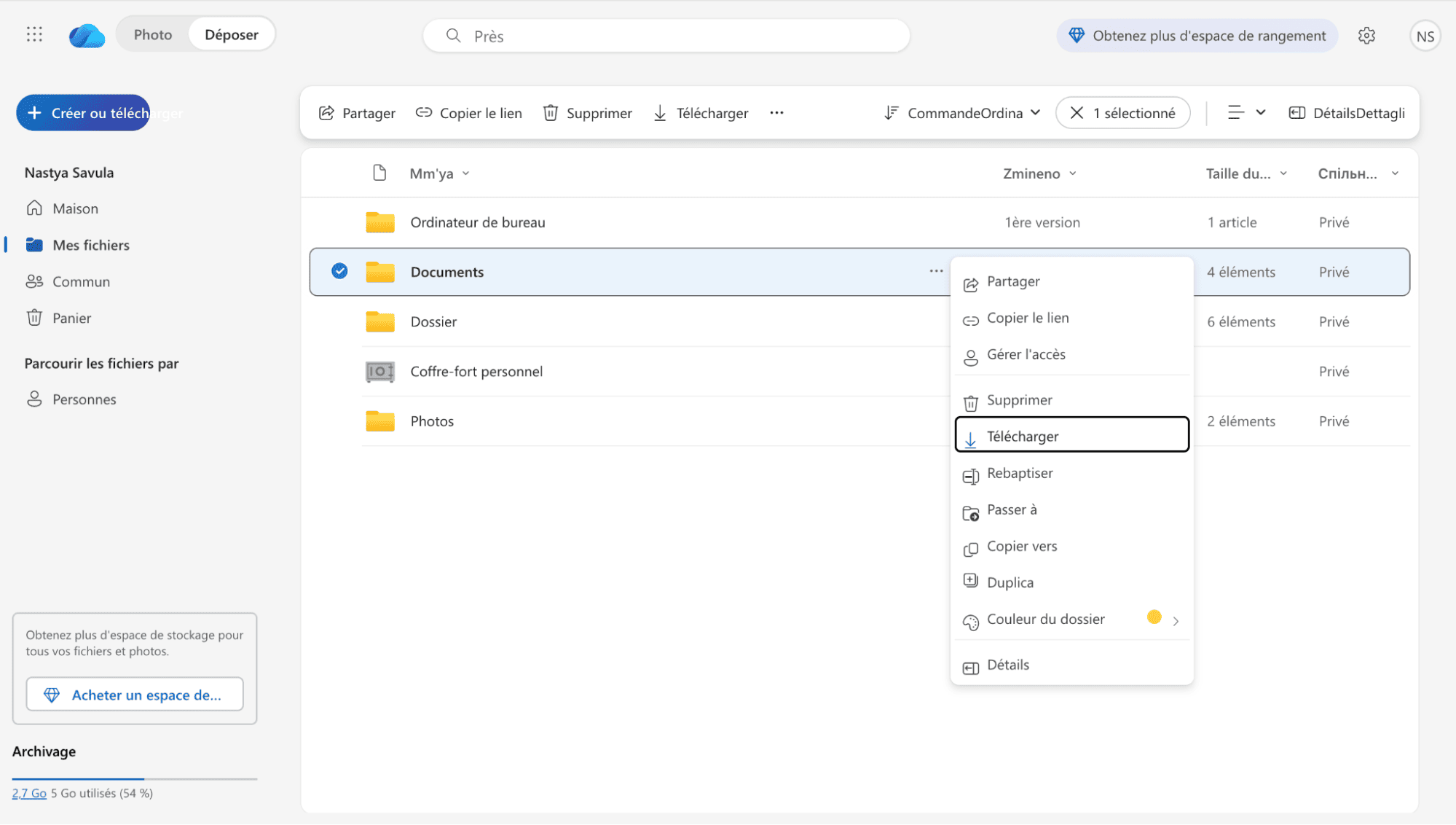
- Connectez-vous à votre compte OneDrive via un navigateur.
- Ouvrez Mes fichiers.
- Recherchez les fichiers ou dossiers dont vous avez besoin.
- Sélectionnez-les, puis choisissez Télécharger.
- Enregistrez les données téléchargées sur un disque en bon état.
- Si les fichiers ont disparu, ouvrez la Cestino.
- Sélectionnez les fichiers supprimés, puis cliquez sur
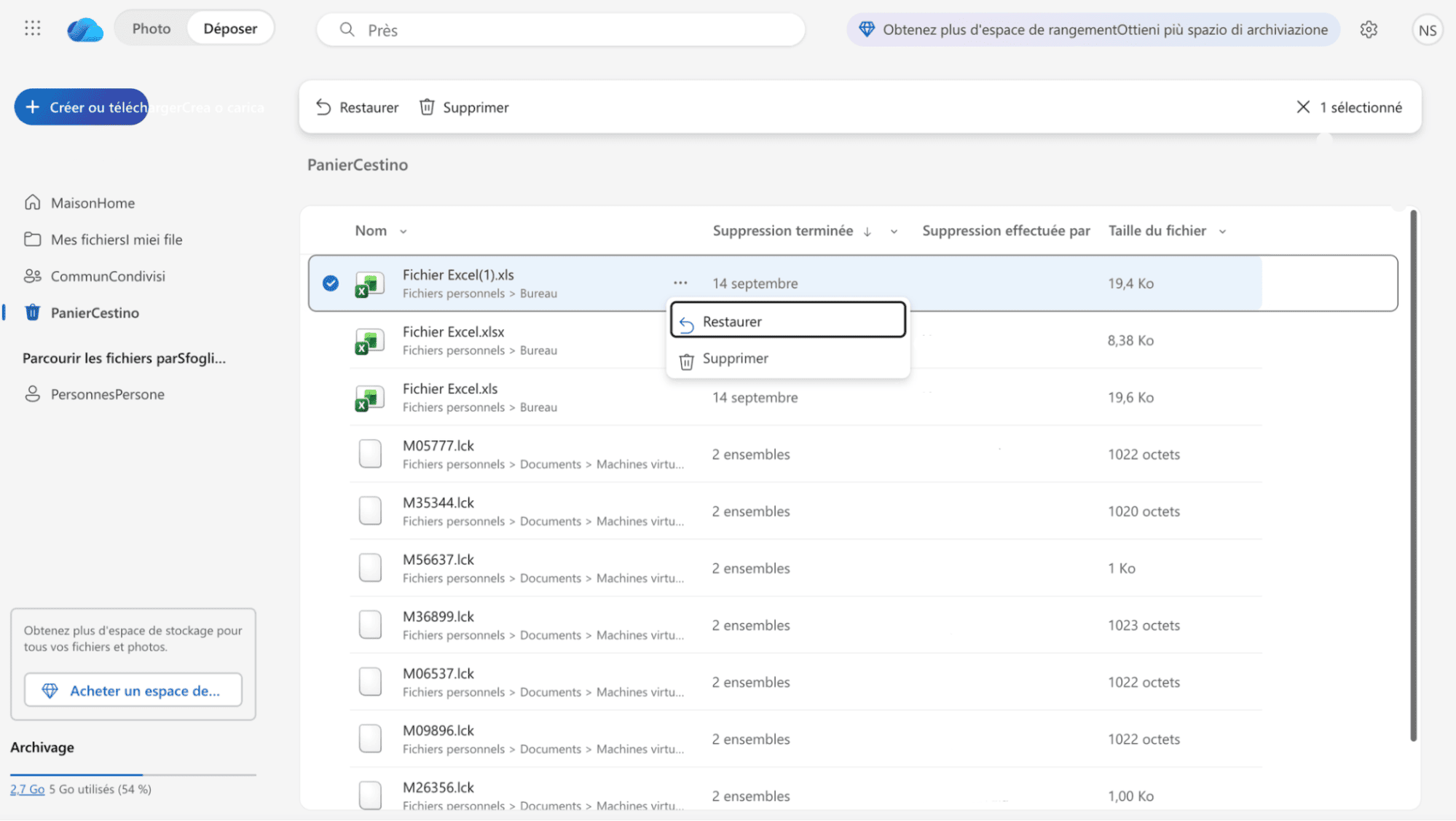 .
.
Récupérer des fichiers depuis iCloud
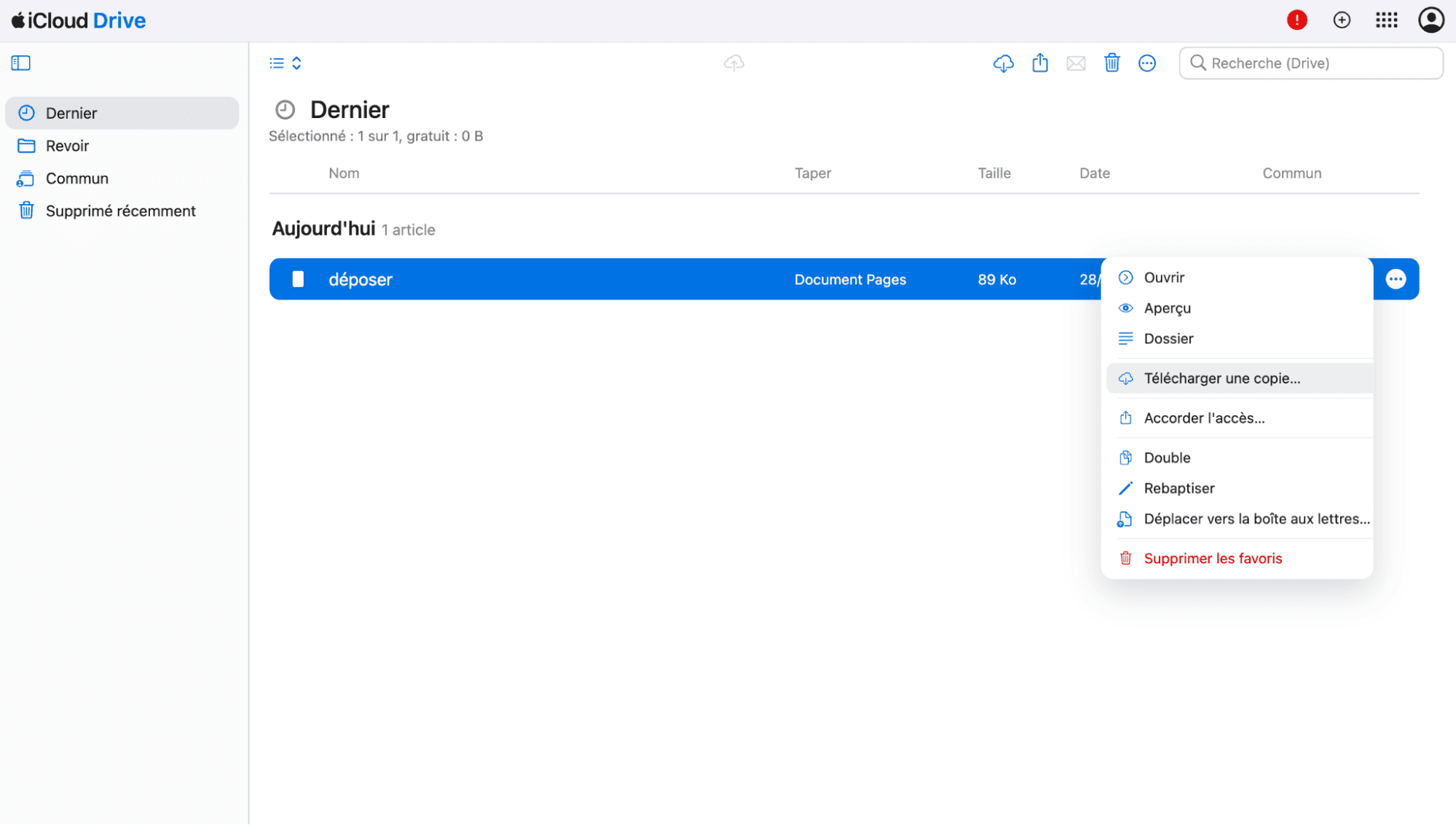
- Connectez-vous à iCloud Drive.
- Recherchez les fichiers souhaités.
- Téléchargez-les ou copiez-les.
Comment réparer un disque dur endommagé et illisible
Une fois que vous avez récupéré et sauvegardé tous vos fichiers importants, vous pouvez essayer de réparer le disque. Ces méthodes s’appliquent principalement aux dommages logiques. Les logiciels ne peuvent pas réparer les composants physiquement défectueux, tels que les têtes de lecture/écriture d’un disque dur endommagées, les contrôleurs SSD défaillants ou les composants électroniques endommagés.
Ne commencez pas par utiliser des outils de réparation si le disque contient encore des fichiers dont vous avez besoin. Certaines opérations de réparation modifient le système de fichiers et peuvent compromettre vos chances de récupérer vos données ultérieurement.
Méthode 1. Réparer le disque à l’aide des outils intégrés au système d’exploitation
Windows intègre CHKDSK, un utilitaire qui analyse un volume à la recherche d’erreurs du système de fichiers et tente de les réparer. Il peut également localiser les secteurs défectueux et marquer les zones inutilisables afin que Windows n’y stocke pas de nouvelles données.
Sous macOS, l’Utilitaire de disque intègre la fonction Premiers secours (S.O.S.), qui analyse le système de fichiers et les structures de stockage associées à la recherche d’erreurs et tente de réparer les problèmes détectés.
Pour utiliser CHKDSK sous Windows:
- Assurez-vous d’avoir déjà récupéré ou sauvegardé tous vos fichiers importants.
- Appuyez sur Win + X, puis sélectionnez Windows PowerShell (Administrateur) ou Terminal (Administrateur).
- Cliquez sur Oui si le Contrôle de compte d’utilisateur vous demande l’autorisation.
- Saisissez chkdsk D: /f /r, en remplaçant D: par la lettre attribuée au disque concerné.
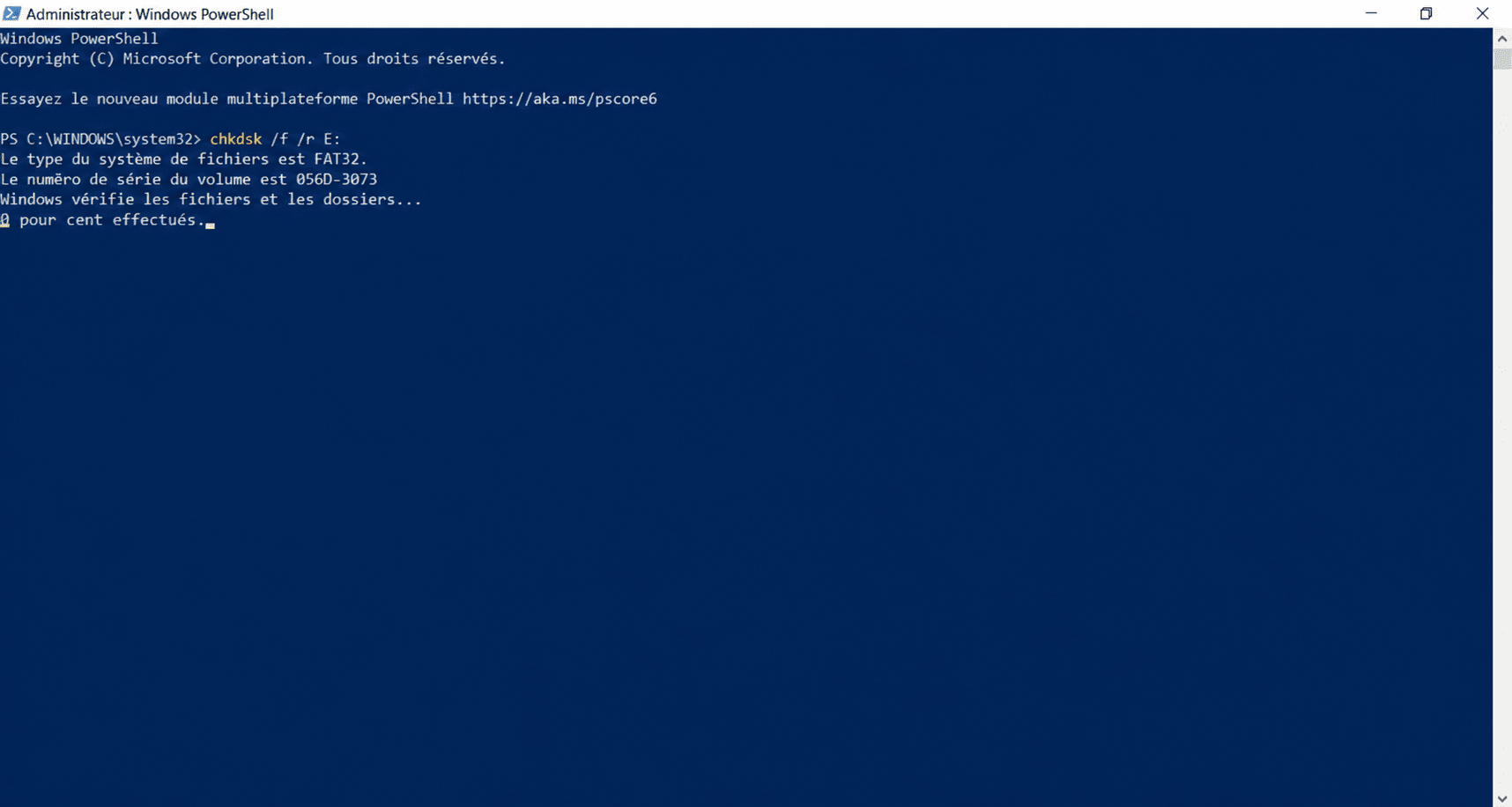
- Appuyez sur Entrée.
- Attendez que CHKDSK ait terminé l’analyse et la réparation.
- Une fois l’opération terminée, vérifiez si vous pouvez accéder normalement au disque.
Le paramètre /f indique à CHKDSK de corriger les erreurs du système de fichiers. Le paramètre /r recherche les secteurs défectueux, tente d’en récupérer les informations lisibles et marque les zones inutilisables.
Pour exécuter Premier secours (S.O.S.) sous macOS:
- Assurez-vous que vos données importantes ont déjà été sauvegardées ou restaurées.
- Ouvrez l’Utilitaire de disque.
- Sélectionnez Présentation > Afficher tous les périphériques.
- Sélectionnez le volume concerné dans la barre latérale.
- Cliquez sur S.O.S.
- Cliquez sur Exécuter pour confirmer.
- Attendez que l’Utilitaire de disque ait terminé la vérification et la réparation.
- Vérifiez ensuite si vous pouvez accéder normalement au disque.
Premier secours (S.O.S.) permet de résoudre certains problèmes logiques, mais il ne peut pas réparer les composants physiques défectueux d’un disque dur ou d’un SSD.
Méthode 3. Reformater le disque
Si CHKDSK ou Premier secours (S.O.S.) ne parviennent pas à résoudre le problème logique, vous pouvez reformater le disque. Le formatage crée un nouveau système de fichiers et peut permettre de rendre à nouveau utilisable un disque inaccessible. Ne formatez le disque qu’après avoir récupéré tout ce dont vous avez besoin.
Sous Windows:
- Appuyez sur Win + X, puis ouvrez la Gestion des disques.
- Repérez le volume concerné.
- Cliquez dessus avec le bouton droit de la souris et sélectionnez Formater.
- Choisissez le système de fichiers approprié.
- Saisissez un nom de volume si nécessaire.
- Suivez les instructions à l’écran pour terminer le formatage.
Sous macOS :
- Ouvrez l’Utilitaire de disque.
- Sélectionnez le disque ou le volume concerné.
- Cliquez sur Effacer.
- Saisissez un nom et choisissez le format de système de fichiers approprié.
- Cliquez sur Effacer.
- Attendez que le processus soit terminé.
Après le formatage, testez le disque avant de l’utiliser pour stocker des fichiers importants. S’il continue à se déconnecter, signale des problèmes matériels ou présente d’autres signes de défaillance physique, remplacez-le plutôt que de l’utiliser pour stocker des données importantes.
Foire aux questions
Un logiciel de récupération de données peut-il récupérer des fichiers à partir d’un disque dur physiquement endommagé?
Uniquement si l’ordinateur est encore capable de communiquer avec le disque et de le lire. Les logiciels de récupération ne peuvent pas réparer les composants électroniques défectueux, les têtes de lecture/écriture des disques durs, les contrôleurs SSD ou tout autre composant physique.
Dois-je formater un disque dur endommagé avant de procéder à la récupération?
Non. Récupérez ou sauvegardez d’abord vos fichiers importants. Le formatage crée un nouveau système de fichiers et peut compliquer la récupération ultérieure.
Que dois-je faire si Windows me demande d’initialiser ou de formater le disque?
Évitez de l’initialiser ou de le formater si vous avez encore besoin des fichiers. De tels messages peuvent s’afficher lorsque Windows ne parvient pas à interpréter correctement le disque ou son système de fichiers, même si les données sont toujours présentes.
Puis-je continuer à utiliser un disque dur après l’avoir réparé?
Cela dépend de la cause du problème. Un disque dont le problème logique a été réparé peut continuer à fonctionner, mais des erreurs répétées, des déconnexions ou d’autres signes de défaillance matérielle indiquent que vous devriez le remplacer plutôt que de lui confier des fichiers importants.
Dernière mise à jour de l’article le 30 septembre 2026
 Comment transférer des fichiers d’Android vers PC sans tracas
 Comment bien organiser ses dossiers et fichiers sur PC ?
 Détruire un disque dur ou un SSD : effacement sécurisé
 Mon compte PSN a été piraté : que faire et comment le récupérer ?
 Doc sécurisé : pourquoi vos fichiers sont en danger (et 5 solutions immédiates)
 Échange carte Monopoly Go : comment récupérer des cartes gratuitement
 Comment récupérer ou réinitialiser un mot de passe Apple oublié ?