
Wi-Fi invité : comment le créer sur sa box et isoler ses appareils
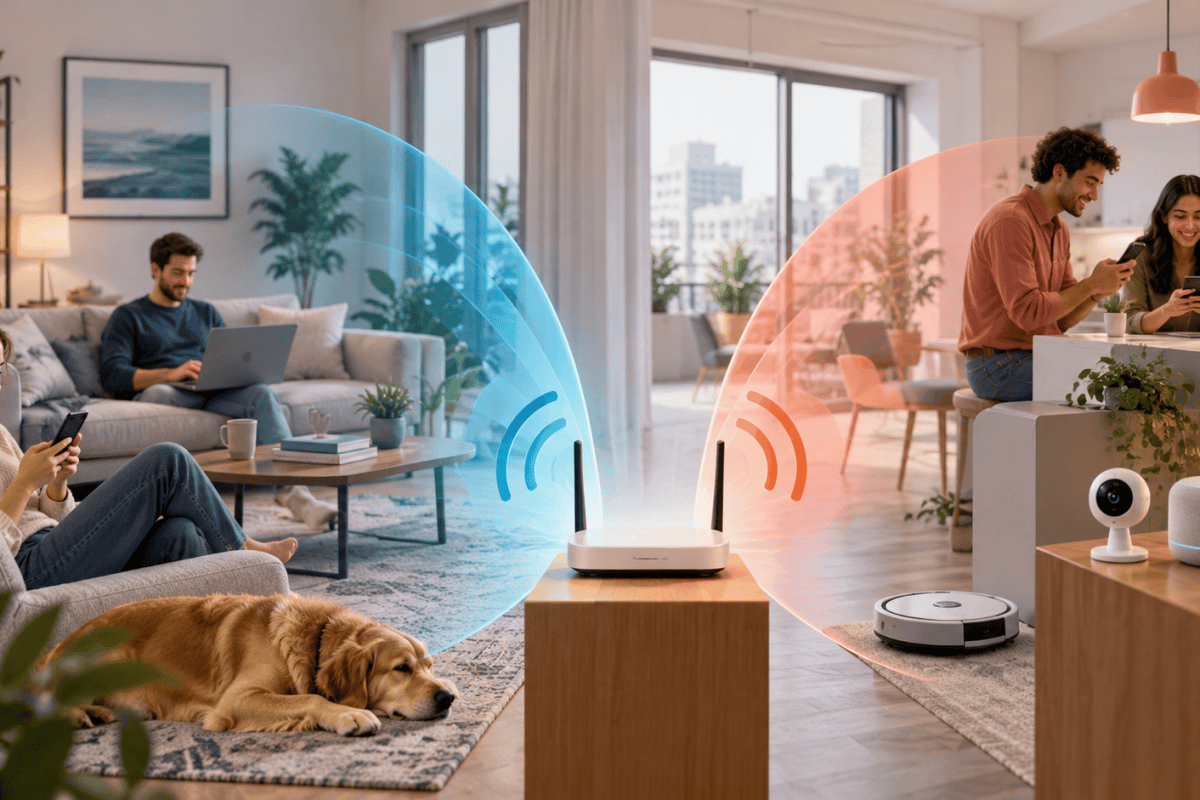
Donner le mot de passe principal de sa box à chaque visiteur paraît anodin. Le problème arrive plus tard : la clé circule encore, les appareils restent enregistrés et changer ce mot de passe oblige à reconnecter la télévision, l’imprimante, les consoles et toute la maison.
Un Wi-Fi invité règle ce problème en créant un accès séparé, que l’on peut limiter ou couper sans toucher au réseau principal. Il faut toutefois vérifier un point essentiel : « invité » ne signifie pas toujours « isolé » de la même façon selon la box.
Ce que le réseau invité doit empêcher
Une bonne configuration autorise Internet mais bloque l’accès aux ordinateurs, dossiers partagés, NAS, imprimantes et interface d’administration. Les invités ne doivent pas voir les autres appareils connectés. Si la box propose un choix entre accès complet et « Internet uniquement », choisissez ce dernier.
Le réseau invité n’accélère pas la connexion et ne remplace pas un mot de passe robuste. Il crée surtout une frontière simple à administrer.
Réseau invité, second SSID et réseau IoT : trois notions différentes
Un second nom de Wi-Fi peut simplement pointer vers le même réseau local. Le réseau invité ajoute normalement une règle d’isolation. Un réseau IoT va plus loin : il peut autoriser uniquement certains échanges, par exemple entre le téléphone et une enceinte, tout en bloquant l’accès au NAS.
Les box grand public proposent rarement ce niveau de finesse. Si vos objets doivent communiquer entre eux, vérifiez la présence d’un réglage « autoriser l’accès au réseau local » ou d’un VLAN sur un routeur plus avancé. N’activez cette permission que pour les appareils qui en ont besoin.
Freebox : créer une clé temporaire dans Freebox Connect
Dans l’application Freebox Connect, ouvrez Partager mon Wi-Fi, puis Wi-Fi invités. Créez une clé, définissez sa durée de validité et conservez le niveau Internet uniquement. L’application peut ensuite afficher un QR code à scanner.
Cette durée est pratique pour une location, une soirée ou l’intervention d’un technicien : l’accès expire sans que vous ayez à vous souvenir de le supprimer.
Livebox : activer le Wi-Fi invité sans partager la clé principale
Sur les Livebox récentes, la fonction se gère depuis Orange et moi, MySosh, Mon Réseau Local ou l’interface de la box. Activez le réseau invité, donnez-lui un nom distinct, choisissez une clé différente de celle du réseau principal et, si l’option existe, une durée d’accès.
Orange permet aussi d’afficher la clé ou un QR code. Vérifiez après activation qu’un appareil invité accède à Internet mais ne peut pas ouvrir l’interface de la box.
Bbox, SFR Box et routeurs personnels
Le menu se trouve généralement dans les réglages Wi-Fi avancés sous le nom Réseau invité, Guest Wi-Fi ou SSID invité. Si la box de l’opérateur ne propose pas l’isolation souhaitée, un routeur ou un système mesh peut prendre en charge plusieurs réseaux.
Avant d’acheter, vérifiez que l’appareil gère réellement l’isolation des clients et pas seulement un second nom de réseau. Notre article Ethernet ou Wi-Fi aide à décider où placer un point d’accès et quels équipements câbler.
Peut-on mettre les objets connectés sur le réseau invité ?
Oui, avec une nuance. Une ampoule ou une prise qui communique uniquement avec le cloud peut fonctionner sur un réseau isolé. En revanche, une enceinte, une imprimante ou un boîtier multimédia piloté directement depuis le téléphone peut devenir invisible si le réseau invité bloque les échanges locaux.
| Équipement | Réseau conseillé | Pourquoi |
|---|---|---|
| Invités | Wi-Fi invité, Internet uniquement | Accès temporaire sans exposer le réseau |
| Caméra cloud | Invité ou réseau IoT dédié | Limiter l’accès aux appareils personnels |
| Imprimante | Principal ou réseau IoT autorisé | Le téléphone doit pouvoir la joindre localement |
| Chromecast, AirPlay, enceinte multiroom | Principal, sauf option de découverte inter-réseaux | Besoin de communication locale |
| NAS et PC | Réseau principal câblé ou Wi-Fi privé | Données sensibles et partages locaux |
Les réglages à ne pas négliger
- Une clé distincte du Wi-Fi principal, suffisamment longue.
- Le chiffrement WPA2 ou WPA3, jamais un réseau ouvert.
- L’isolation entre invités si la box la propose.
- Une date d’expiration pour les accès ponctuels.
- Un nom qui ne révèle ni votre nom de famille ni votre adresse.
Si le débit devient mauvais, ne désactivez pas la sécurité. Contrôlez plutôt le placement de la box, la bande utilisée et la couverture. Avant de changer de matériel, voyez si le Wi-Fi 7 justifie vraiment une nouvelle box ou un routeur dans votre logement.
2,4 GHz ou 5 GHz pour les invités ?
Le 2,4 GHz porte plus loin et convient aux objets simples, mais il est souvent encombré. Le 5 GHz offre davantage de débit à courte distance. Lorsque la box regroupe les bandes sous un même nom, laissez-la orienter les appareils. Séparez-les seulement pour résoudre une incompatibilité précise, car deux réseaux supplémentaires compliquent vite l’assistance aux visiteurs.
Le test final en deux minutes
Connectez un téléphone au réseau invité. Ouvrez un site web, puis essayez d’accéder à l’interface de la box et à un appareil local. Internet doit fonctionner ; les ressources privées doivent rester inaccessibles. Supprimez ensuite l’accès ou attendez son expiration pour vérifier qu’il ne persiste pas indéfiniment.
Références pratiques : création d’un Wi-Fi invités sur Freebox et activation du Wi-Fi invité sur Livebox.
Dernière mise à jour de l’article le 8 octobre 2026
 Comment créer une excel vba message box parfaite (sans être un génie du code)
 La renaissance des appareils photo vintage dans la culture geek
 Comment créer un compte Twitter populaire ?
 Pourquoi Signal cache ses sondages (et comment les créer quand même)
 Comment créer ta stratégie marketing sur TikTok quand tu débutes ?
 Comment créer un podcast geek et attirer une audience fidèle
 Comment créer du contenu engageant pour les stories sur Facebook