Comment installer LibreOffice sur Chromebook gratuitement ?
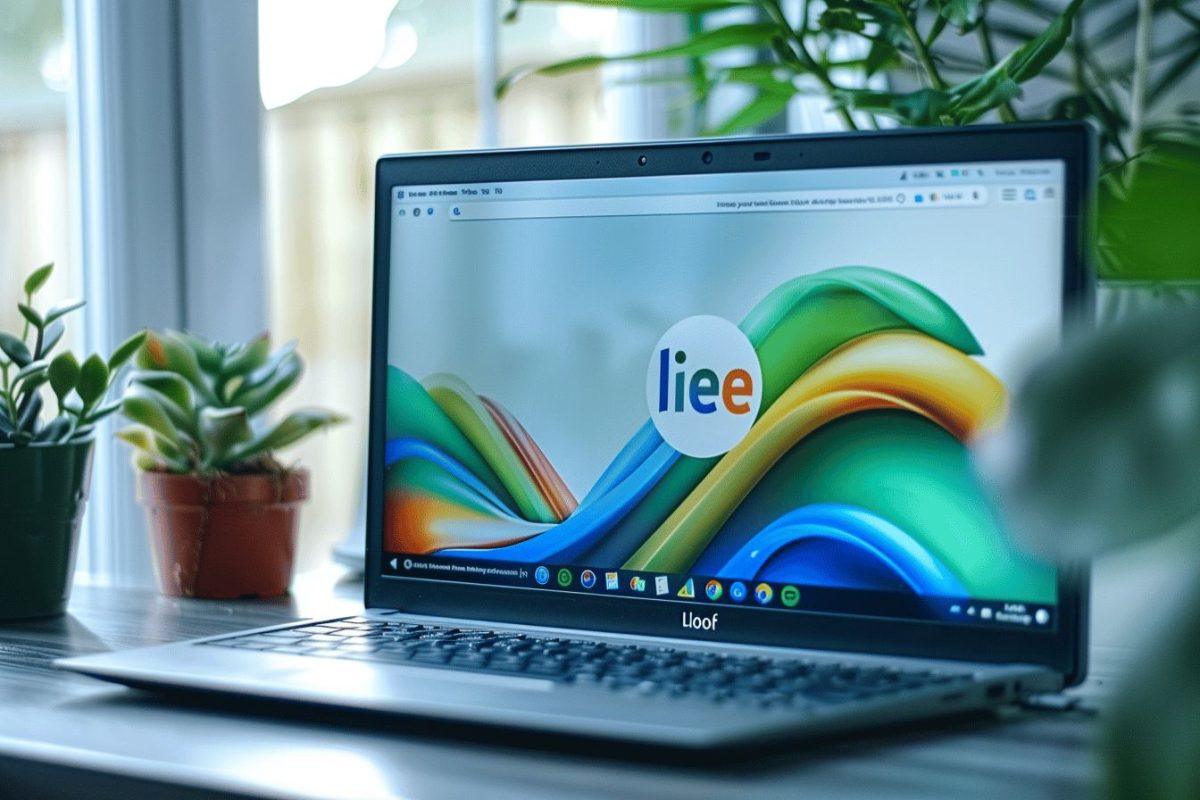
Oui, tu peux installer LibreOffice sur un Chromebook, à condition que celui-ci propose l’environnement Linux et que son utilisation soit autorisée. Writer, Calc et Impress fonctionnent alors comme de vraies applications de bureau, sans abonnement : 0 € de licence. Tu gardes ChromeOS ; pas besoin de transformer ton ordinateur en machine expérimentale.
Le point à vérifier avant de copier la moindre commande, c’est la présence de l’option Linux dans les paramètres. Ensuite, l’installation passe par Debian, l’environnement fourni par ChromeOS. Prévois du temps et une connexion pour la configuration initiale : Google annonce dix minutes ou davantage rien que pour cette étape. (1)
Ton Chromebook peut-il accueillir LibreOffice ?
Ouvre les paramètres de ChromeOS et cherche Environnement de développement Linux. Sur l’interface décrite actuellement par Google, l’option se trouve dans À propos de ChromeOS → Développeurs. Si elle est disponible, tu peux lancer la configuration. Sur un Chromebook scolaire ou professionnel, l’administrateur peut en interdire l’usage. (1)
Si tu ne trouves rien, vérifie les mises à jour de ChromeOS et la compatibilité de ton modèle. Une restriction de l’établissement n’est pas un bug à contourner. Demande plutôt si Linux peut être autorisé ou quel outil bureautique est prévu. Acheter une extension promettant « LibreOffice en un clic » ne fera pas apparaître une fonction indisponible sur ton appareil.
Ne confonds pas la rubrique Développeurs avec le mode développeur du Chromebook. La méthode présentée ici utilise l’option Linux intégrée aux paramètres : elle ne demande ni réinitialisation du Chromebook, ni remplacement de ChromeOS. Tu n’as pas à effacer tes fichiers pour ouvrir un traitement de texte.
Prévois aussi de l’espace libre pour Linux, la suite et tes documents. Le besoin dépend des composants installés et de tes fichiers ; mieux vaut examiner l’espace proposé pendant la configuration que suivre un chiffre universel sorti de nulle part.
Installer LibreOffice en français avec le gestionnaire de paquets
Activer l’environnement Linux
Dans les paramètres, choisis Configurer à côté de l’environnement Linux et suis l’assistant. Une fois l’installation terminée, le Terminal s’ouvre. Google fournit un environnement Debian, qui utilise le gestionnaire de paquets APT. (1)
Le Terminal est une fenêtre où l’on saisit des commandes. Tu peux les copier une par une, puis appuyer sur Entrée. Attends la fin de chaque opération avant de passer à la suivante : tant que l’installation travaille, on la laisse travailler.
Installer la suite et son interface française
Commence par actualiser la liste des logiciels disponibles :
sudo apt updatePuis demande l’installation de LibreOffice et du paquet de traduction française :
sudo apt install libreoffice libreoffice-l10n-frLis le récapitulatif affiché : il annonce les paquets et l’espace nécessaires. Confirme seulement si cela correspond à ce que tu veux installer. Cette méthode utilise les dépôts configurés dans ton environnement Debian ; LibreOffice recommande, sous Linux, de privilégier le système de paquets de la distribution. (2)(3)
Le paquet libreoffice-l10n-fr apporte la traduction de l’interface et des éléments localisés. Il ne faut pas le confondre avec un dictionnaire orthographique ou l’aide hors ligne, qui sont des composants distincts. Si les menus restent en anglais, ferme puis relance LibreOffice et vérifie les préférences linguistiques de la suite. (4)
Ouvrir Writer, Calc ou Impress
Retrouve les applications Linux dans le lanceur de ChromeOS, puis ouvre Writer pour un document texte, Calc pour un tableur ou Impress pour une présentation. Commence par créer et enregistrer un petit fichier. C’est plus rassurant que de découvrir un problème de dossier avec ton seul exemplaire d’un mémoire de cinquante pages.
La version proposée dépend de Debian et de ses dépôts. Elle peut être différente de la dernière version affichée sur le site de LibreOffice. Pour cette installation, évite de mélanger plusieurs méthodes, des paquets récupérés ailleurs et des dépôts ajoutés au hasard.
Retrouver tes documents : le piège des fichiers invisibles
Un fichier visible dans ChromeOS n’est pas automatiquement accessible à chaque application Linux. Dans l’application Fichiers, tu peux placer une copie du document dans Fichiers Linux. Pour travailler dans un dossier existant, un clic droit permet aussi de choisir Partager avec Linux sur les emplacements compatibles. Les dossiers partagés sont consultables dans les paramètres Linux. (5)
Commence avec une copie si le document est important. Ouvre-la depuis LibreOffice, enregistre une petite modification et retrouve-la ensuite dans Fichiers. Ce contrôle tout simple confirme où tu travailles réellement. Il évite de modifier une copie pendant que tu envoies l’ancienne version restée dans Téléchargements.
Une fois la suite installée, tu peux travailler hors ligne sur les documents stockés localement. En revanche, un fichier uniquement accessible dans un espace en ligne ne devient pas disponible hors connexion par magie : récupère-le et vérifie son ouverture avant de partir.
Est-ce que les fichiers Word, Excel et PowerPoint restent identiques ?
LibreOffice peut ouvrir et enregistrer des formats Microsoft Office, notamment DOCX, XLSX et PPTX. Cela ne garantit pas une reproduction parfaite de chaque mise en page ou de chaque fonction. Les différences deviennent particulièrement sensibles avec les documents complexes et les macros : les modèles de programmation ne sont pas identiques. (6)
Pour un texte courant, contrôle les sauts de page, les tableaux et les polices après l’ouverture. Pour un classeur, compare les résultats des formules importantes avec le fichier de référence. Si tu échanges régulièrement avec quelqu’un utilisant Office, conserve une copie du document initial et vérifie le fichier exporté avant de l’envoyer.
Un tutoriel Excel VBA utilisant des boîtes de dialogue ne se transpose donc pas forcément par un simple copier-coller dans Calc. Certaines fonctions VBA sont prises en charge, mais un classeur professionnel automatisé mérite une vérification spécifique. (6)
Pour un document que le destinataire doit seulement lire, un export PDF permet de figer davantage la présentation. Notre guide pour protéger et modifier un PDF détaille les possibilités et leurs limites. Garde aussi ton fichier modifiable : un PDF envoyé n’est pas ta meilleure copie de travail.
Installation bloquée, suite lente : que vérifier avant de tout supprimer ?
- APT ne télécharge rien : vérifie la connexion et relève le message complet. Une panne réseau et un nom de paquet incorrect ne se corrigent pas de la même façon.
- L’espace disponible est insuffisant : regarde le stockage de ChromeOS et celui attribué à Linux. Sauvegarde les fichiers importants avant tout ménage ; ne supprime pas des dossiers système au hasard.
- Writer s’ouvre, mais pas ton document : essaie un document vierge. Si lui fonctionne, vérifie le fichier, son emplacement et son partage avec Linux.
- Le Chromebook ralentit : ferme quelques applications et onglets, puis compare un petit fichier avec le document qui pose problème. Cela aide à distinguer une charge globale d’un fichier particulièrement lourd.
Ne prends pas « supprimer l’environnement Linux » comme première solution : tu risquerais de perdre les données qui s’y trouvent. ChromeOS propose une fonction Sauvegarder et restaurer pour les applications et fichiers Linux. Conserve aussi une copie indépendante de tes documents importants, sur un autre support ou dans ton espace de sauvegarde habituel. (7)
LibreOffice sur Chromebook est donc une bonne piste à 0 € pour rédiger, calculer et préparer des présentations localement. Le vrai test à faire maintenant : ouvrir un de tes documents habituels, vérifier son rendu et retrouver sa copie enregistrée. Tu sauras alors si cette installation répond à ton travail, avant de payer un autre outil.
Afficher les sourcesMasquer les sources
Sources
Documentation vérifiée le 2 novembre 2026. Procédure documentaire ; aucune mesure de performance sur un Chromebook particulier n’est revendiquée.
(1) Google, configurer Linux sur Chromebook : https://support.google.com/chromebook/answer/9145439?hl=fr
(2) LibreOffice, recommandations d’installation : https://fr.libreoffice.org/installation-instructions/
(3) Debian, installation de LibreOffice : https://wiki.debian.org/LibreOffice
(4) Debian, paquet de traduction française : https://packages.debian.org/bookworm/libreoffice-l10n-fr
(5) Google, environnement Linux et partage des fichiers : https://developers.google.com/chromeos/app-development/develop/setup?hl=fr
(6) LibreOffice, compatibilité des documents et macros Microsoft Office : https://help.libreoffice.org/latest/fr/text/shared/guide/ms_user.html
(7) Google, sauvegarder et restaurer les applications et fichiers Linux : https://support.google.com/chromebook/answer/9592813?hl=fr
Dernière mise à jour de l’article le 2 novembre 2026