Quel logiciel choisir pour ton imprimante 3D ?
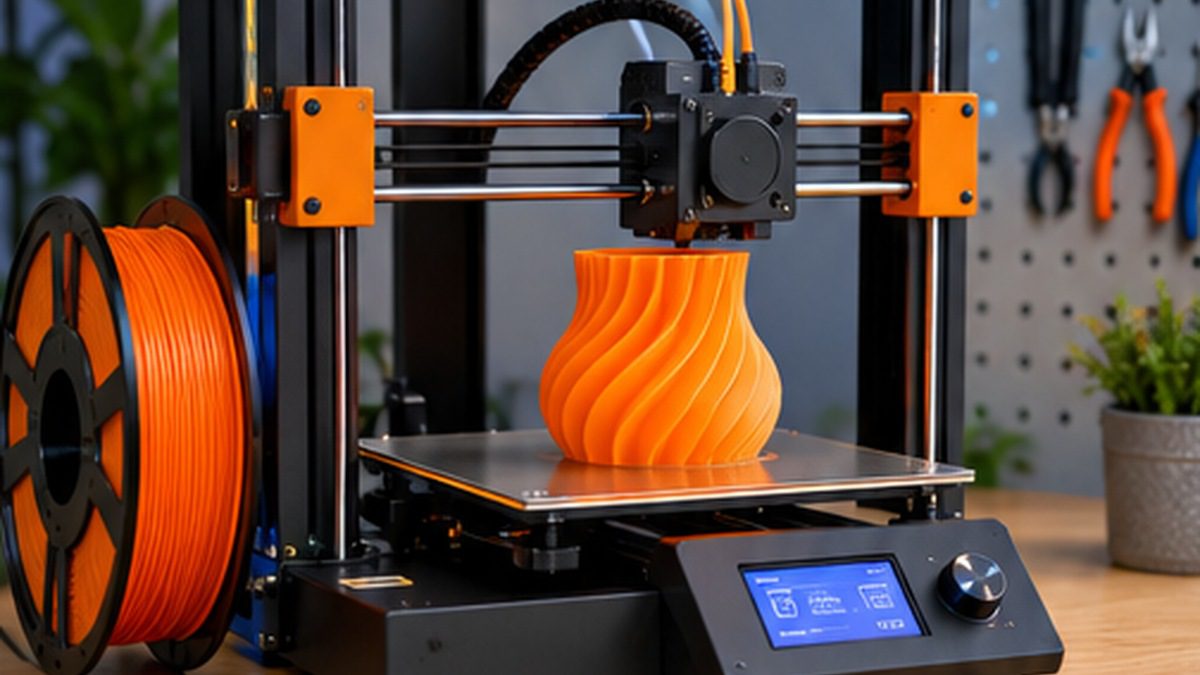
Tu as téléchargé un fichier STL mais ton imprimante ne sait pas quoi en faire ? Pour une imprimante à filament, il te faut généralement un slicer pour préparer les trajectoires et exporter les instructions. Commence par le profil exact de la machine.
Réponse rapide. Vérifie le modèle exact de ton imprimante et choisis un slicer qui propose le bon profil. Le logiciel de conception sert à dessiner la pièce et le slicer prépare son impression.
Quel logiciel pour quelle étape ?
| Étape | Exemple | Contrôle |
|---|---|---|
| Dessiner un objet | Logiciel de CAO ou de modélisation | Dimensions et géométrie |
| Découper pour l’imprimante | Cura, PrusaSlicer, OrcaSlicer ou outil constructeur | Profil d’imprimante, buse et filament |
| Préparer une impression résine | Slicer compatible avec la machine | Format, supports et paramètres d’exposition |
| Envoyer et contrôler | Interface prise en charge par la machine | Méthode de transfert et fichier sélectionné |
Conception, découpe et suivi
Le logiciel de conception sert à dessiner et modifier la géométrie. Le slicer découpe le modèle en couches et calcule les trajectoires. Le logiciel de suivi peut afficher la progression ou envoyer le travail sur une machine compatible. Certains outils regroupent des fonctions, mais ces trois étapes restent distinctes.
Cura, PrusaSlicer, OrcaSlicer ou logiciel constructeur
Utilise en priorité une version qui fournit un profil adapté à ton modèle et à la taille de buse. Cura, PrusaSlicer et OrcaSlicer sont des pistes pour l’impression à filament. Un logiciel du fabricant peut être plus simple sur une machine dont les profils ou fonctions réseau sont spécifiques. Une imprimante résine requiert un logiciel et un format compatibles avec sa technologie.
Préparer une première pièce
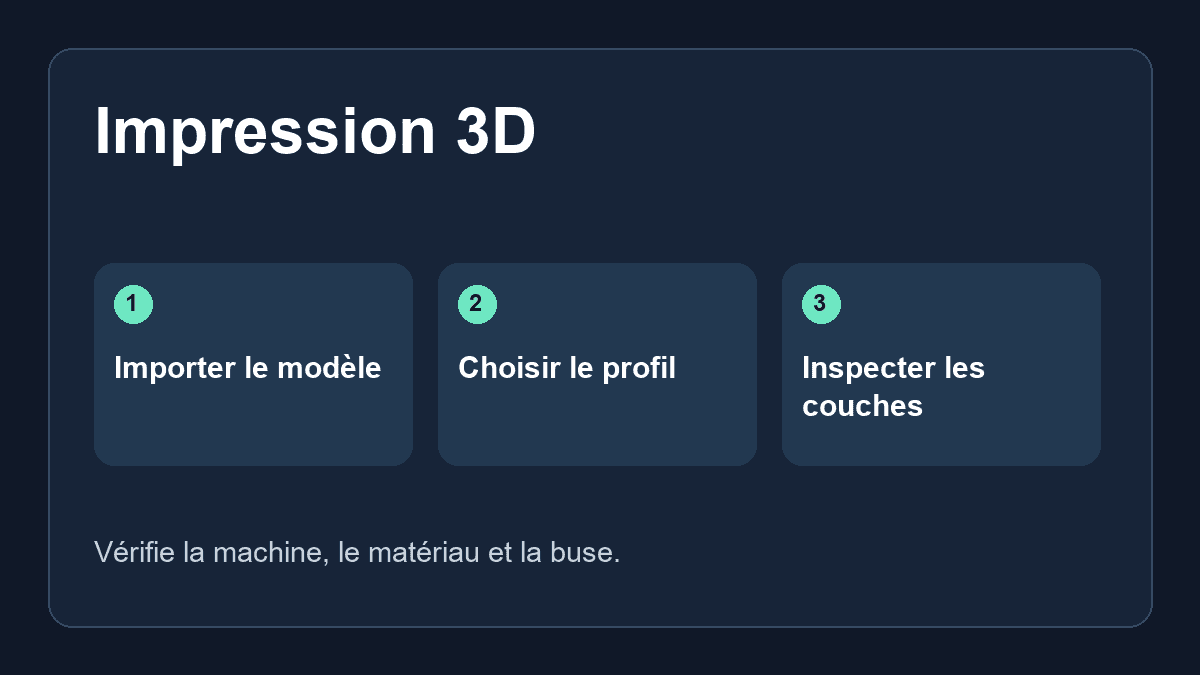
Importe un modèle simple. Vérifie ses dimensions avant d’imprimer, notamment quand les unités du fichier ne sont pas explicites. Sélectionne le filament approprié et un profil standard. Oriente la pièce pour limiter les supports inutiles, puis inspecte l’aperçu couche par couche aux zones de surplomb et à la première couche.
À lire aussi sur GeekRadin : le dossier sur les systèmes compatibles avec tes usages.
Bien choisir le fichier à transférer
Un STL contient une géométrie et un fichier de projet 3MF peut conserver des réglages selon le logiciel. Le fichier d’impression est traité par la machine selon son propre format et sa configuration. Regénère-le avec le bon profil quand tu changes de machine, de buse ou de matériau.
Déboguer sans modifier dix paramètres
Identifie le premier symptôme : adhérence, support qui tombe, paroi trop fine ou dimensions incorrectes. Reviens au profil constructeur et change un seul paramètre par essai. Note le modèle, le filament, le slicer et la version du profil pour pouvoir reproduire une impression correcte.
Exemple : préparer une petite équerre en filament
Importe l’équerre et compare une dimension affichée à la cote attendue. Réfléchis ensuite au sens des efforts sur la pièce : l’orientation influence à la fois les supports et la manière dont les couches seront sollicitées. Pour un premier essai, commence avec le profil standard de ta machine et le matériau recommandé pour ton usage. Vérifie dans l’aperçu que les extrusions prévues correspondent à la géométrie, notamment autour des trous.
Inspecte les temps et la quantité de matériau proposés après découpe. Si le slicer ajoute beaucoup de supports, essaie une autre orientation avant de toucher à tous les paramètres. Sauvegarde le projet pour conserver les réglages, puis exporte le fichier d’impression correspondant à la machine. Si tu changes de buse ou de filament, repasse par le projet et refais le découpage.
Une pièce ratée ne désigne pas forcément un mauvais slicer
Si une petite pièce se décolle dès le début, inspecte la première couche et la préparation du plateau avant d’accuser le logiciel. Si le défaut apparaît toujours au même endroit sur le modèle, inspecte l’aperçu pour voir si une paroi disparaît ou si une zone commence en porte-à-faux. Relève le changement qui a résolu le problème et conserve la version du profil.
Pour comparer deux slicers, traite le même modèle avec des profils comparables. Un modèle produit avec deux hauteurs de couche différentes ou avec des supports placés autrement ne permet pas d’attribuer tout écart au logiciel. Note la durée calculée, les supports et la facilité à les retirer dans ton usage.
Peut-on utiliser le G-code trouvé avec un STL ?
Regénère le fichier d’impression à partir du modèle et du profil de ta machine. Les commandes et réglages d’un fichier d’impression peuvent être spécifiques à la machine et au matériau d’origine.
Exemple de réglage sur une pièce de 20 mm
Importe un cube dont l’arête devrait mesurer 20 mm. Si le slicer affiche 2 mm ou 200 mm, vérifie les unités et l’échelle avant de modifier les réglages d’impression. À hauteur de couche uniforme de 0,20 mm, 20 mm représentent environ 100 couches, hors différences de première couche et ajustements du slicer. Si l’aperçu affiche un ordre de grandeur inattendu, contrôle le profil, les dimensions et l’orientation.
Comparer les profils avec une fiche simple
Inscris le modèle exact de la machine, la buse, le matériau, la version du slicer et le nom du profil. Décris l’orientation de la pièce et précise si elle nécessite des supports. Si un essai échoue, conserve l’aperçu de la zone problématique et change un seul réglage avant de relancer. Tu pourras ainsi retrouver ce qui a modifié le résultat plutôt que repartir d’une nouvelle configuration.
À quoi sert la visualisation des couches ?
Elle te permet de repérer une paroi qui disparaît, une zone qui commence dans le vide ou un support situé à un endroit difficile d’accès. Fais défiler les couches autour des trous et des surplombs. Pour une pièce fonctionnelle, reviens au modèle si une caractéristique importante a disparu. Un réglage d’impression ne pourra pas compenser toutes les géométries.
Changer de machine sans réutiliser le mauvais fichier
Conserve le fichier du modèle et, si possible, le projet du slicer avec les réglages. Recrée le fichier d’impression dans un profil adapté à la nouvelle machine. Vérifie les volumes disponibles et les consignes de transfert. Pour un fichier trouvé en ligne, préfère récupérer la géométrie plutôt qu’un fichier machine déjà préparé pour une configuration différente.
Les trois vérifications à retenir
- Contrôler les dimensions du modèle
- Choisir le profil exact de la machine
- Lire l’aperçu des premières couches
Pour aller plus loin, consulte www.prusa3d.com.
Dernière mise à jour de l’article le 26 novembre 2026