
Message d’absence Outlook : le régler avant de partir

Tu pars vendredi à 18 h et tu veux que les clients qui écrivent lundi reçoivent automatiquement une réponse ? Dans Outlook, commence par identifier la version et le compte utilisés. Un compte professionnel Microsoft 365 et une boîte IMAP configurée dans la même application peuvent proposer des réglages différents.
Réponse rapide. Active les réponses automatiques dans les paramètres de la boîte. Sur Outlook classique, cherche Fichier puis Réponses automatiques. Avec une boîte IMAP, vérifie d’abord le webmail du fournisseur.
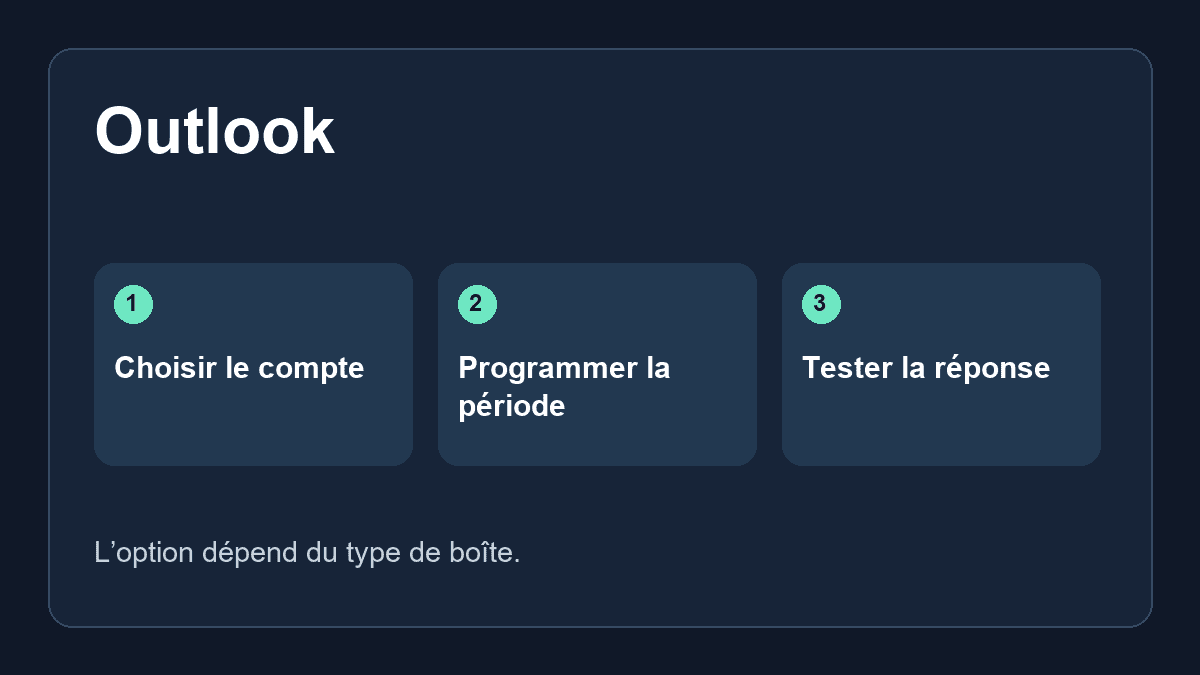
Le réglage qui correspond à ta boîte
| Ta situation | Où régler l’absence | Contrôle utile |
|---|---|---|
| Compte pro Microsoft 365 | Outlook Web ou Paramètres du nouvel Outlook | Tester depuis une adresse externe |
| Compte Exchange dans Outlook classique | Fichier puis Réponses automatiques | Vérifier les messages internes et externes |
| Compte personnel IMAP | Webmail du fournisseur | Chercher Vacances ou Répondeur |
| Boîte partagée | Paramètres de la boîte elle-même | Vérifier les droits et l’adresse qui répond |
Nouvel Outlook et Outlook Web
Ouvre les Paramètres, puis cherche Réponses automatiques. Dans les versions où le menu est organisé par compte, regarde dans Comptes, puis Réponses automatiques. Sélectionne la boîte concernée avant d’activer la fonction. Coche la période, indique les dates et heures de début et de fin, rédige ton texte puis enregistre. Vérifie le fuseau horaire affiché si tu prépares ton absence depuis l’étranger.
Outlook classique sur Windows
Ouvre Fichier, puis Réponses automatiques si le bouton est disponible. Choisis Envoyer des réponses automatiques et définis la plage horaire. Les onglets internes et externes servent à rédiger deux versions. Si tu gères plusieurs boîtes, vérifie le compte sélectionné dans les informations du compte avant de modifier ses paramètres.
Préparer deux messages différents
Pour l’équipe : « Je suis absent du 8 au 12 juin inclus. Pour le suivi du dossier Orion, contacte Léa sur Teams. Je reprends le 15 juin. » Pour les clients : « Bonjour, je prendrai connaissance de votre message à mon retour le 15 juin. Pour une demande urgente, écrivez à l’adresse habituelle du support. » Vérifie que le relais est disponible et que tu peux communiquer ses coordonnées à l’extérieur.
À lire aussi sur GeekRadin : le guide GeekRadin sur l’accès à une boîte Outlook.
Le bouton Réponses automatiques est absent
Vérifie le type de compte. Avec une adresse ajoutée en POP ou IMAP, configure de préférence l’absence dans le webmail du fournisseur. Une règle locale Outlook classique peut nécessiter que l’application reste ouverte et connectée. Pour une boîte partagée, ouvre les paramètres de cette boîte ou demande au responsable Microsoft 365 de vérifier les droits requis.
Tester avant de fermer l’ordinateur
Fais envoyer un message depuis une autre adresse interne et, si tu l’as autorisé, une adresse externe. Si tu testes avant l’heure de début prévue, la réponse ne doit pas partir. Outlook peut n’envoyer l’avis qu’une fois à un même expéditeur pendant une absence : utilise une deuxième adresse pour distinguer ce comportement d’une erreur de configuration.
Préparer un départ sans trou dans la couverture
Imagine que tu quittes le bureau jeudi à 17 h et que tu reviens mardi à 9 h. Programme ces deux heures, relis les dates dans la confirmation et vérifie que ton texte indique mardi comme premier jour de réponse. Si tu prévois de consulter tes mails lundi soir, tu peux garder mardi comme engagement public : prévoir une date réaliste compte davantage que détailler tes horaires.
Avec un message externe, demande-toi qui pourrait le recevoir. Une réponse pour tous les expéditeurs peut partir vers un inconnu ou une liste de diffusion selon la configuration. Si Outlook propose une limitation aux contacts, compare ce réglage à ton besoin. Un nouveau client qui t’écrit pour la première fois aura-t-il alors une réponse ? Si ton équipe possède une adresse de support, donne cette adresse ; elle reste utilisable même si la personne de relais change.
Diagnostic : Outlook n’a envoyé aucun message
Fais le test pendant la plage active depuis une adresse qui n’a encore rien envoyé pendant ce créneau. Vérifie aussi le dossier de courrier indésirable de cette adresse. Si le compte est partagé, envoie au bon alias et regarde si la fenêtre de paramètres concernait bien cette boîte. Une règle locale peut être affectée par l’état de l’application, alors qu’un réglage enregistré dans la boîte Microsoft fonctionne côté serveur.
Si quelqu’un reçoit une ancienne version, compare l’expéditeur réel et le texte de la réponse. Une autre règle, un répondeur du fournisseur ou une boîte de groupe en amont peut produire son propre message. Utilise une nouvelle adresse de test après chaque modification pour isoler la cause.
L’avis part-il même si Outlook est fermé ?
Pour un compte qui propose les réponses automatiques côté serveur, le réglage enregistré peut fonctionner sans laisser le client ouvert. Le fonctionnement d’une règle locale est différent. Vérifie ton cas en fermant Outlook puis en testant depuis une autre boîte.
Boîte partagée, alias et adresse de relais
Tu peux avoir accès à contact@entreprise.fr depuis ton compte personnel et configurer, par erreur, le répondeur de ta propre adresse. Pour le vérifier, commence par ouvrir la boîte partagée dans sa propre fenêtre Outlook Web si ton organisation le permet. Contrôle le nom de la boîte affiché avant d’enregistrer. Envoie ensuite deux mails, un à ton adresse et l’autre à la boîte partagée, depuis une adresse de test. Note quel compte répond et quel texte arrive. Si la boîte reçoit des messages via plusieurs alias, teste celui indiqué aux clients.
Avant le départ : trois contrôles
Vérifie que la plage commence à l’heure locale prévue, que le relais lit bien la boîte ou le canal indiqué et que ton texte externe reste utile à quelqu’un qui ne connaît pas ton équipe. Si tu pars dans un autre fuseau, note l’heure de début à l’avance. Par exemple, 18 heures à Paris en hiver correspond à 17 heures UTC. Une réponse externe peut indiquer un délai et une adresse générique sans détailler le motif de l’absence.
Peut-on transférer les mails en plus de répondre ?
Ce sont deux réglages distincts. Un répondeur accuse réception sans déléguer le traitement. Pour un transfert automatique, demande comment l’organisation gère les messages contenant des données de clients et fais un essai avec un message fictif. Selon les règles de la boîte, un transfert externe peut être bloqué. Une boîte de support déjà partagée évite souvent d’introduire une règle dédiée.
Un modèle pour un retour progressif
« Bonjour, je serai de retour mardi 24 novembre. Je traiterai les messages reçus pendant mon absence à partir de cette date. Pour une demande urgente, contacte le support à l’adresse habituelle en précisant ta référence. » Ce modèle convient si tu reprends une file d’attente. Il évite de promettre une réponse le jour même à chaque personne.
Les trois vérifications à retenir
- Tester depuis un autre expéditeur
- Vérifier l’heure locale
- Relire le texte envoyé à l’extérieur
Dernière mise à jour de l’article le 19 novembre 2026