
Qu’est-ce qu’un PDF natif et comment en créer gratuitement ?
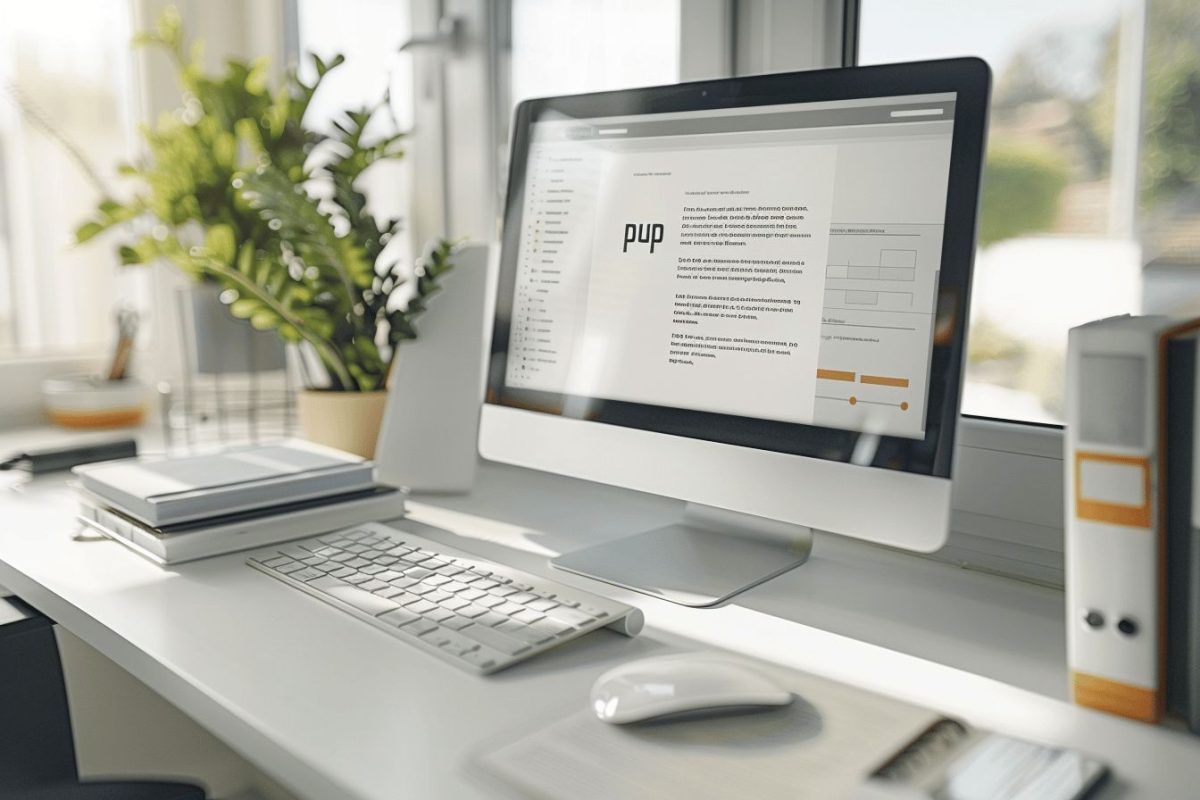
Un PDF natif est créé directement depuis un logiciel, par exemple en exportant un document Word ou LibreOffice, plutôt qu’en scannant une feuille. Il peut conserver du texte, des polices et des éléments graphiques utilisables par les logiciels. Mais attention : pouvoir sélectionner le texte ne prouve pas qu’un PDF est natif. Un scan passé par la reconnaissance de caractères peut lui aussi offrir cette fonction. (1)(2)
La différence compte si l’on te demande une facture exploitable, un dossier lisible ou un document dont les informations doivent être extraites. Pour le fabriquer, inutile de payer un convertisseur au premier résultat Google : un export depuis ton document original suffit souvent, pour 0 € avec LibreOffice.
PDF natif, PDF scanné et PDF avec OCR : trois cas différents
Imagine une lettre écrite dans un traitement de texte. Tu l’exportes directement en PDF : c’est le cas typique du PDF natif. Tu imprimes cette même lettre, puis tu la photographies et transformes la photo en PDF : tu obtiens un document constitué d’une image. Les deux fichiers peuvent se ressembler à l’écran, tout en étant très différents à exploiter.
Ajoute maintenant une reconnaissance optique de caractères, appelée OCR, au second fichier. Le logiciel analyse les lettres photographiées et produit une couche de texte. Tu peux alors rechercher un mot ou copier une phrase, mais ce texte vient d’une reconnaissance, avec ses erreurs possibles. Adobe décrit précisément cette création d’un texte consultable à partir d’un document numérisé. (2)
Un même PDF peut aussi mélanger plusieurs origines : une page exportée, une annexe scannée et une signature sous forme d’image. Ce n’est donc pas toujours tout blanc ou tout noir. Pour savoir si un destinataire acceptera le fichier, il faut comprendre ce qu’il attend réellement : un document non scanné, du texte extractible, une signature ou un format d’archivage particulier.
Comment reconnaître le type de PDF que tu as reçu
Commence par ces vérifications simples dans ton lecteur PDF. Elles donnent des indices sans transformer ton ordinateur en laboratoire.
- Sélectionne quelques mots et colle-les dans un éditeur de texte. Observe les accents, les espaces et l’ordre des lignes.
- Recherche une expression bien visible avec Ctrl + F, ou Cmd + F sur Mac.
- Zoome sur les caractères. Un fond de papier, des lettres irrégulières ou une page légèrement inclinée évoquent une numérisation.
- Regarde les propriétés du fichier : le logiciel créateur peut fournir un indice sur sa fabrication, sans constituer une preuve à lui seul.
Si le texte est reconnu mais que des mots deviennent incohérents au collage, un OCR imparfait est possible. À l’inverse, un texte impossible à copier n’est pas forcément une photo : des restrictions de copie ou une conversion des lettres en formes graphiques peuvent produire ce résultat.
Dans Acrobat Reader, les Propriétés du document → Sécurité permettent de consulter les restrictions. Respecte les autorisations du document ; demander une version exploitable à son auteur est souvent plus efficace que chercher à forcer un fichier verrouillé. (3)
Créer un PDF natif gratuitement avec LibreOffice
Pars du document de travail, par exemple un fichier ODT ou DOCX ouvert dans Writer. Si tu n’as qu’une photo, l’export de cette photo ne recréera pas miraculeusement le texte d’origine.
- Relis le document dans Writer : titres, sauts de page, tableaux et éventuelles images.
- Ouvre Fichier → Exporter sous → Exporter comme PDF.
- Choisis les pages à exporter et les options utiles, puis enregistre le PDF dans un autre fichier.
- Rouvre le résultat et vérifie la sélection du texte, les liens, la pagination et les caractères accentués.
LibreOffice permet aussi d’exporter une structure balisée et les titres du document sous forme de signets. Ces réglages peuvent améliorer la navigation et l’accessibilité, à condition que le document de départ soit lui-même bien structuré. Un titre mis en gros à la main n’est pas nécessairement un véritable titre pour le logiciel. (4)
Garde toujours le fichier de travail en plus du PDF. Le premier sert aux modifications futures, le second à la diffusion. Sur ChromeOS, notre guide pour installer LibreOffice sur Chromebook précise les conditions pour utiliser la version de bureau.
Et depuis Word ou Excel ?
Si tu disposes déjà de Word ou d’Excel, leurs fonctions d’enregistrement ou d’export PDF évitent d’ajouter un outil payant. Le libellé exact varie selon la version : cherche Enregistrer sous, Enregistrer une copie ou Exporter, puis le format PDF. (1)
Avec un tableur, contrôle particulièrement la zone imprimée et les sauts de page. Une feuille qui déborde sur quatre pages n’est pas « cassée » parce qu’elle est devenue PDF : son export reflète peut-être simplement une mise en page mal réglée.
L’impression vers une imprimante PDF virtuelle peut dépanner, mais l’export dédié donne généralement davantage de contrôle sur les signets et la structure. Après export, vérifie le résultat réel : le nom du logiciel utilisé ne garantit pas, à lui seul, une conversion parfaite.
Tu n’as qu’un scan : ce que l’OCR peut sauver
Le meilleur choix reste de demander le fichier original à son auteur. Si c’est impossible, l’OCR peut rendre le scan consultable. Sous Windows, PDF24 Creator propose cette fonction gratuitement et hors ligne : les fichiers restent sur le PC. Sa version en ligne effectue, elle, un traitement sur des serveurs. Ce n’est pas la même chose pour un document confidentiel. (5)
Travaille sur une copie, choisis la bonne langue de reconnaissance et relis les informations sensibles : montants, dates, noms et numéros. Un « 0 » confondu avec un « O » peut suffire à rendre une référence inutilisable. Le résultat reste un scan enrichi par OCR, pas le document numérique original retrouvé.
Un PDF natif n’est pas forcément modifiable, accessible ou certifié
« Natif » décrit d’abord son origine. Cela ne garantit ni l’absence de protection, ni une mise en page facile à modifier, ni la conformité à un standard particulier. Le PDF/A concerne l’archivage ; le PDF/UA vise l’accessibilité. LibreOffice propose différentes options d’export, qui répondent à des besoins distincts. (4)
Pour corriger ton propre fichier, repars du document Word ou Writer quand tu l’as. Si tu dois intervenir directement sur le PDF, notre guide pour modifier ou protéger un PDF t’aide à choisir une méthode adaptée. Avant de l’envoyer, le contrôle utile tient en une question : le destinataire pourra-t-il lire, rechercher et exploiter les informations dont il a besoin ?
Afficher les sourcesMasquer les sources
Sources
Documentation vérifiée le 5 novembre 2026.
(1) Microsoft — Export PDF depuis Office : https://support.microsoft.com/fr-fr/office/collab-files/save-or-convert-to-pdf-or-xps-in-office-desktop-apps
(2) Adobe — Reconnaissance du texte d’un document numérisé : https://helpx.adobe.com/fr/acrobat/desktop/create-documents/scan-documents-to-pdfs/recognize-text.html
(3) Adobe — Copie de contenu PDF et restrictions : https://helpx.adobe.com/fr/reader/desktop/copy-content-pdfs.html
(4) LibreOffice — Options générales d’export PDF : https://help.libreoffice.org/latest/fr/text/shared/01/ref_pdf_export_general.html
(5) PDF24 — Fonctions de PDF24 Creator : https://tools.pdf24.org/fr/creator
Dernière mise à jour de l’article le 2 novembre 2026