PC lent au démarrage : un SSD peut-il lui donner une seconde vie ?
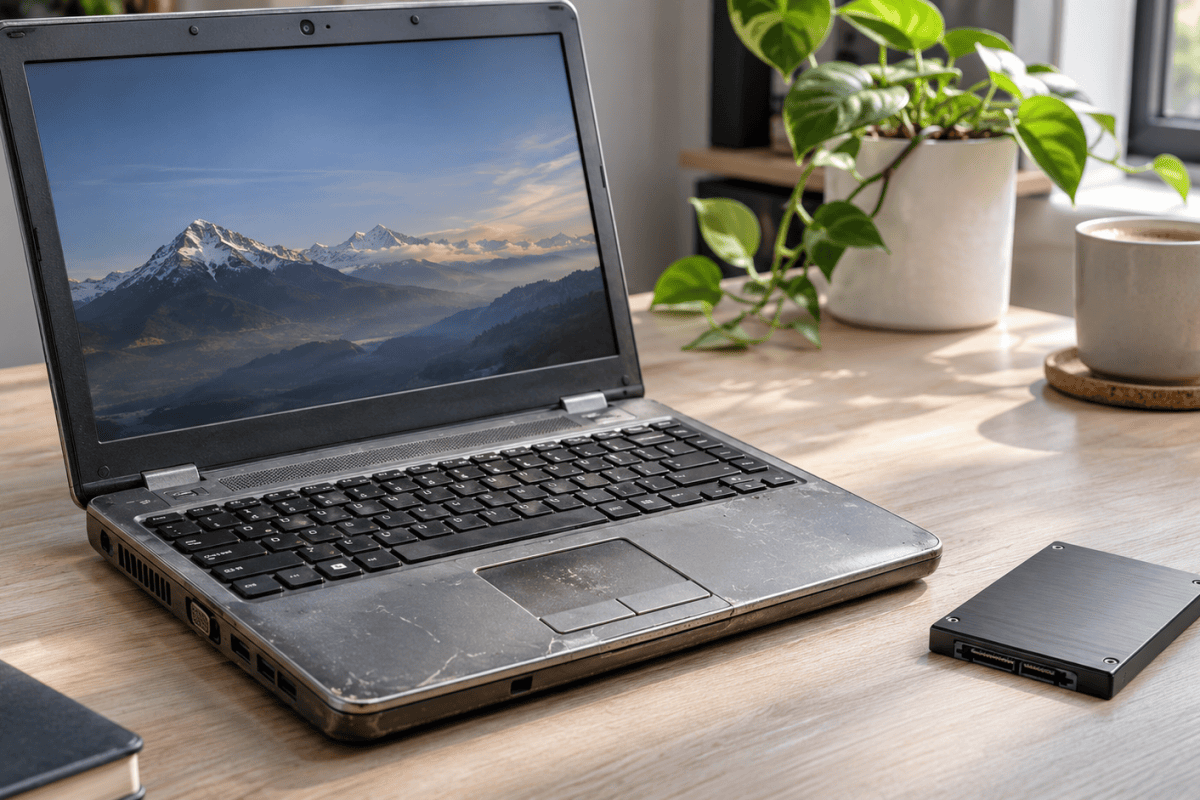
Tu appuies sur le bouton et ton ordinateur met plusieurs minutes à devenir utilisable. Un SSD peut accélérer certaines opérations sur une machine équipée d’un disque dur mécanique, mais ce n’est pas une solution magique à tous les ralentissements. Avant d’acheter une pièce, vérifie ce qui se passe et si l’ordinateur répondra encore à tes besoins après l’intervention.
Où se situe l’attente ?
Observe si la lenteur apparaît avant la connexion, après l’ouverture de session ou uniquement au lancement d’une application. Un ordinateur qui démarre correctement mais peine seulement à charger des sites peut avoir un problème de connexion ou de navigateur. Si tout ralentit après connexion, les logiciels lancés au démarrage, le stockage ou les ressources disponibles peuvent entrer en jeu.
Sur Windows, le Gestionnaire des tâches permet notamment de consulter les applications de démarrage et l’utilisation des ressources. Les intitulés varient selon la version. Désactive uniquement les programmes que tu reconnais et dont tu n’as pas besoin immédiatement ; ne retire pas au hasard un outil de sécurité ou un composant professionnel.
Disque dur ou SSD : pourquoi la différence compte
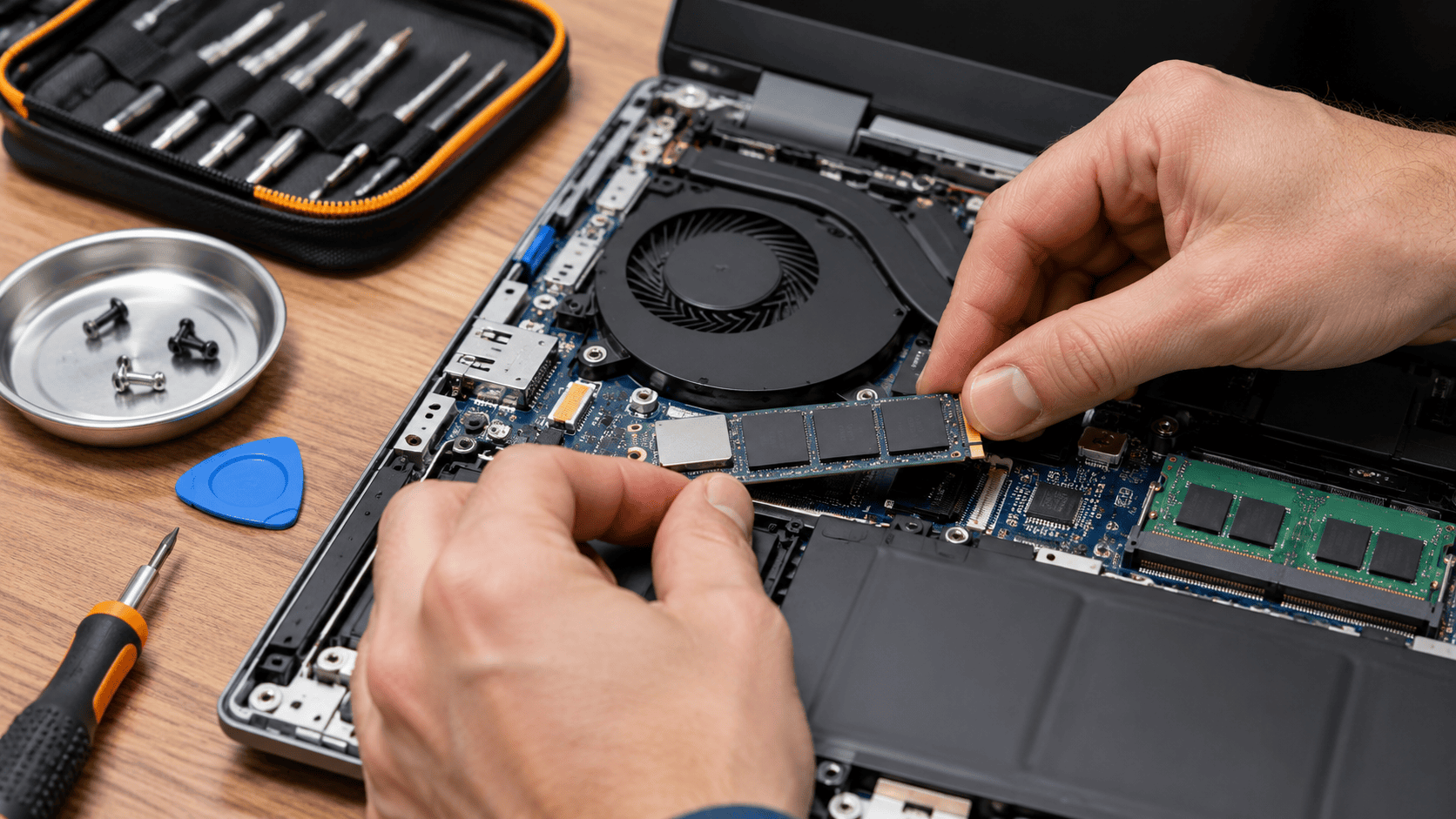
Un disque dur mécanique et un SSD n’accèdent pas aux données de la même façon. Remplacer un disque dur par un SSD compatible peut réduire le temps de chargement du système et des applications. Cela ne transforme pas un processeur ancien en processeur récent, ne corrige pas un manque de mémoire et ne rend pas automatiquement un système non pris en charge plus sûr.
Avant toute dépense, identifie le modèle exact du PC et le type de stockage compatible. Une forme de connecteur qui ressemble à une autre ne garantit pas la compatibilité. Selon le portable, l’accès à la pièce peut être simple, complexe ou réservé à un professionnel. Demande un devis incluant la pièce, la main-d’œuvre et la méthode de transfert des données.
Sauvegarde avant toute intervention
Vérifie que tes fichiers importants sont copiés sur un support distinct et qu’ils s’ouvrent depuis cette copie. Une sauvegarde du système, un clonage et une copie de fichiers ne sont pas la même chose : demande au professionnel ce qui est prévu, si les applications devront être réinstallées et si l’ancien disque te sera rendu.
Si le disque émet des bruits anormaux, disparaît régulièrement ou si les fichiers deviennent illisibles, la priorité peut être la récupération des données. Évite les essais répétés ou les opérations de clonage improvisées et consulte un spécialiste. Les interventions sur un disque défaillant peuvent réduire les chances de récupération.
Le calcul avant d’ouvrir le portefeuille
Exemple fictif : un SSD et son installation coûtent 120 €. Si tu gardes le PC deux ans, cela représente 5 € par mois avant panne supplémentaire. Un ordinateur reconditionné à 360 € prévu pour trois ans représente 10 € par mois. Ces chiffres ne sont pas des prix relevés et ne prédisent pas la durée de vie.
La réparation reste intéressante si l’écran, la batterie, la mémoire et les applications nécessaires conviennent encore. Si plusieurs éléments sont à remplacer ou si les mises à jour nécessaires ne sont plus disponibles, compare le coût total à une autre machine. Notre article sur la durée de vie d’un ordinateur détaille les critères de remplacement.
Trois questions à poser au réparateur
- Quelle pièce exacte est compatible avec mon modèle et quelle capacité proposez-vous ?
- Le devis inclut-il transfert des données, installation du système et contrôle du démarrage ?
- Que se passe-t-il si le disque initial est trop endommagé pour être copié ?
Un démarrage lent mérite un diagnostic avant achat. Si le stockage est la cause et que le reste de la machine convient, un SSD peut être une amélioration pertinente ; sinon, mieux vaut connaître les autres limites avant de payer.
SSD, mémoire ou nettoyage du démarrage ?
Si le PC est surtout lent lorsque plusieurs applications et onglets sont ouverts, observe la pression sur la mémoire pendant cet usage. Si l’attente concerne surtout l’ouverture de fichiers sur un disque dur mécanique, le stockage mérite davantage d’attention. Si le ralentissement commence après la connexion et qu’une application se lance systématiquement, teste son retrait du démarrage si tu la reconnais.
Ces indices ne remplacent pas un diagnostic. Certains PC portables permettent difficilement de changer des composants ; d’autres ne bénéficieraient pas assez d’une modification pour justifier son coût. Fais préciser par écrit la compatibilité et la prestation avant d’acheter une pièce.
Sources
Microsoft — améliorer les performances de Windows : https://support.microsoft.com/fr-fr/windows/experience/performance-optimization/tips-to-improve-pc-performance-in-windows.
Dernière mise à jour de l’article le 24 novembre 2026