Avant de changer de téléphone Android, vérifie ces données qu’on oublie souvent
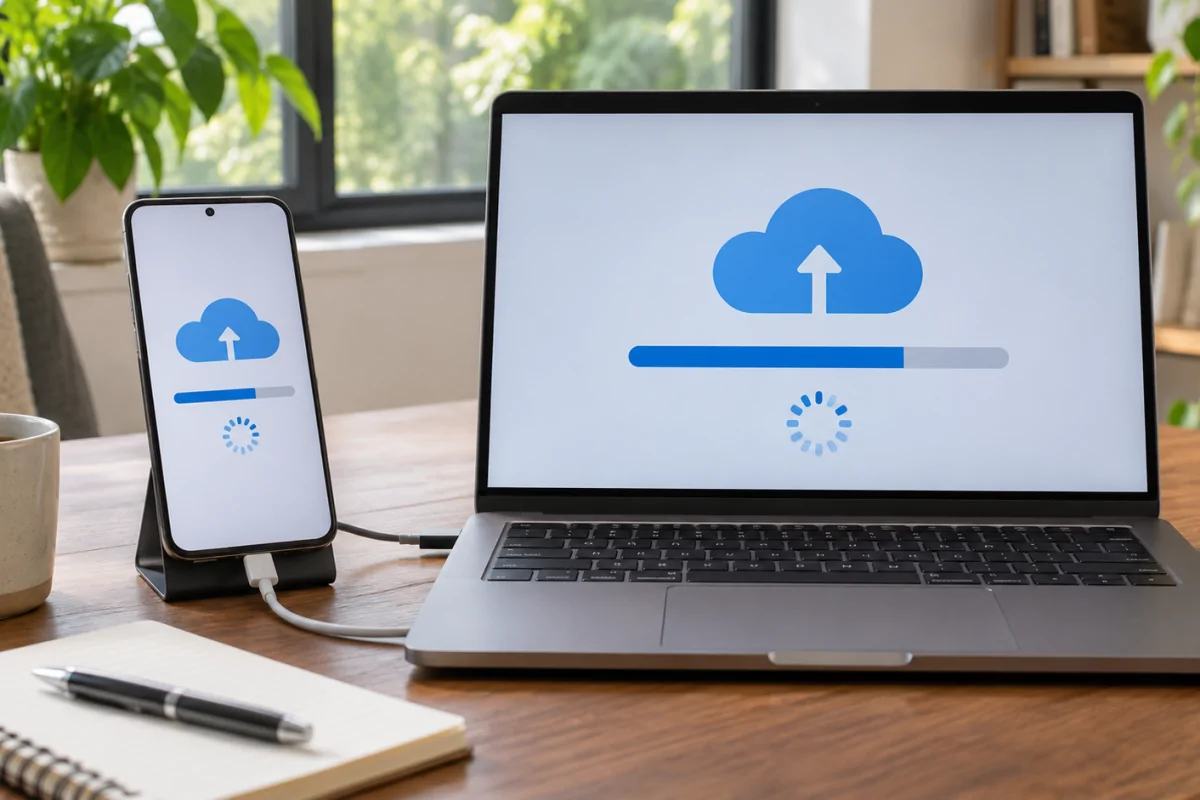
Avant d’effacer l’ancien téléphone, contrôle les photos, les messages, les fichiers locaux et surtout tes moyens de connexion sur le nouveau.
Le nouveau téléphone est arrivé, les applications apparaissent sur l’écran d’accueil et tu t’apprêtes à effacer l’ancien. Attends quelques minutes : voir les icônes ne garantit pas que toutes les conversations, photos et méthodes de connexion ont été récupérées.
Avant le transfert : garde l’ancien appareil accessible
Charge les deux téléphones et vérifie que tu connais les identifiants des comptes nécessaires. Lance une sauvegarde en suivant les instructions du fabricant et attends la confirmation de fin. Sur un Pixel, Google propose différentes méthodes de copie ou de restauration ; les étapes et données prises en charge peuvent varier selon les appareils et les versions.
Une synchronisation active ne doit pas être confondue avec une copie indépendante de tous les fichiers. Pour les documents ou photos irremplaçables, vérifie qu’ils existent également sur un support ou service auquel tu peux accéder, puis ouvre quelques fichiers depuis cette copie.
Les cinq vérifications après la copie
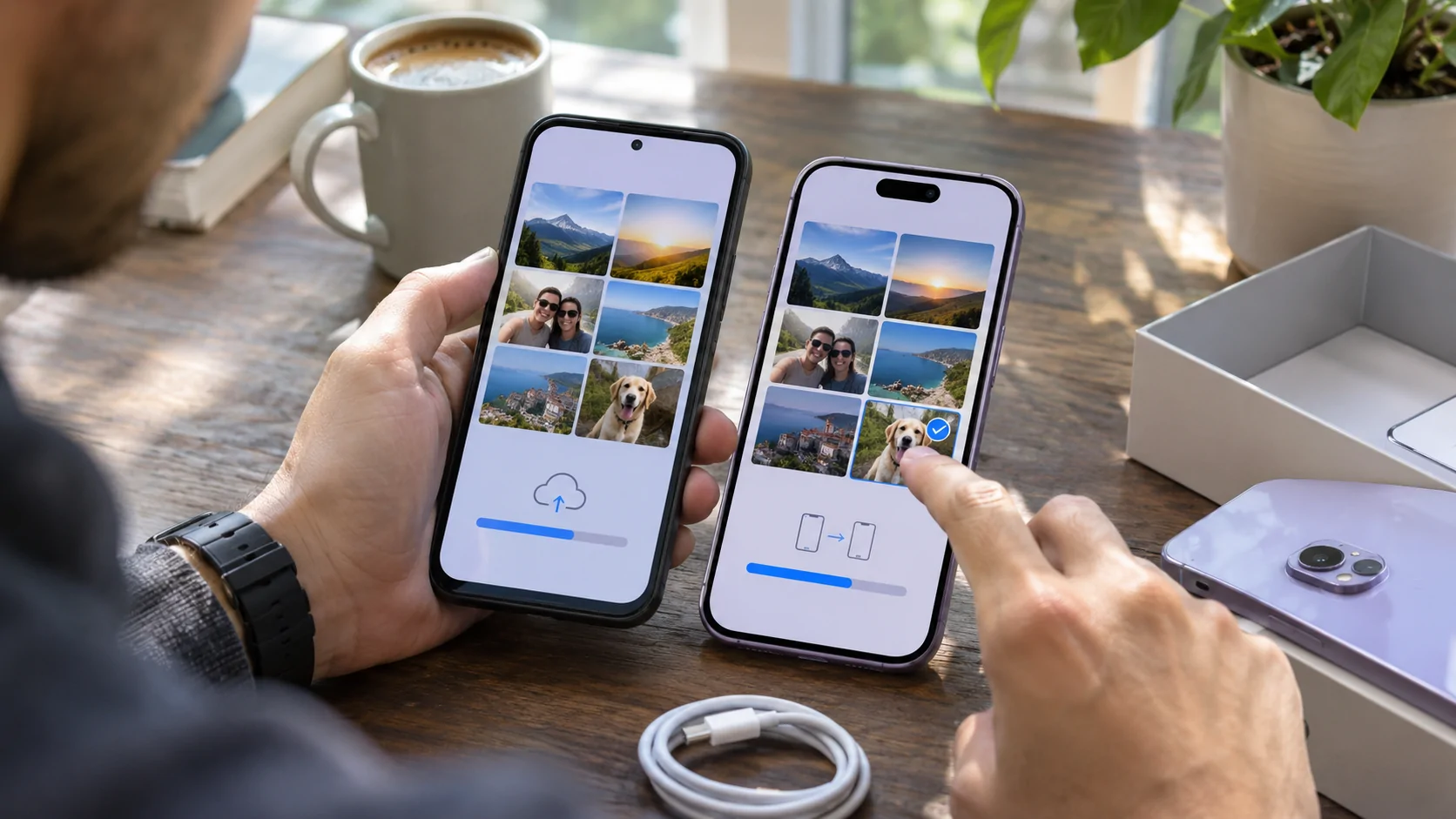
- Photos et vidéos : ouvre des éléments anciens et récents, y compris ceux stockés dans des dossiers particuliers.
- Contacts et notes : vérifie le bon compte et cherche une entrée récente.
- Conversations : consulte les instructions propres à chaque messagerie ; certaines demandent une sauvegarde ou une procédure de transfert distincte.
- Applications bancaires et authentification : teste la connexion et les méthodes de récupération avant de retirer l’ancien appareil.
- Fichiers locaux : cherche téléchargements, enregistrements et documents créés par des applications qui ne synchronisent pas nécessairement leurs données.
Si certaines données n’apparaissent pas immédiatement, consulte la documentation du fabricant ou de l’application : une synchronisation peut prendre du temps. Ne multiplie pas les réinitialisations pour accélérer le processus.
SIM, eSIM et codes de connexion
Vérifie que la ligne mobile fonctionne sur le nouveau téléphone : appel, SMS et données si ton forfait le permet. Les démarches diffèrent entre une carte SIM physique et une eSIM ; contacte ton opérateur si le transfert nécessite une activation. Ne supprime pas l’ancien profil avant de connaître la procédure correspondant à ta ligne.
Teste aussi tes codes de secours et ton application d’authentification. Si l’ancien téléphone est le seul appareil capable de valider une connexion, configure une solution de récupération avant son effacement. Ne communique jamais les codes reçus à une personne qui prétend t’aider par téléphone ou message.
Quand l’ancien téléphone ne s’allume plus
Vérifie si une sauvegarde en ligne existe déjà depuis un autre appareil fiable. Certaines données pourront être restaurées, d’autres non : tout dépend de ce qui a été sauvegardé avant la panne. Si l’ancien appareil chauffe anormalement, présente une batterie gonflée ou a subi un liquide, ne le branche pas simplement pour tenter une copie ; demande un diagnostic et précise que la récupération des données est prioritaire.
Avant de le vendre ou de le donner
Une fois les données et les accès contrôlés sur le nouveau téléphone, suis la procédure officielle du fabricant pour retirer les comptes et rétablir l’appareil. Les protections associées aux comptes doivent être traitées correctement pour que le prochain propriétaire puisse le configurer. Vérifie le traitement de la SIM ou de l’eSIM avant de confirmer un effacement définitif.
Garder l’ancien appareil quelques jours, quand c’est possible, laisse le temps de vérifier les usages moins fréquents. C’est une petite étape qui peut éviter de découvrir trop tard qu’un code ou un document n’a pas suivi.
Pour les discussions, notre guide de récupération des données WhatsApp détaille les cas selon l’ancien et le nouveau téléphone.
Fais un essai avec un document et un code
Sur le nouveau téléphone, ouvre un document récent, vérifie une photo ancienne et teste une connexion qui demande un second facteur. Ces trois essais ne prouvent pas que toutes les données ont suivi, mais ils révèlent rapidement certaines omissions. Vérifie séparément les applications qui stockent leurs fichiers uniquement sur l’appareil.
Si un accès échoue, garde l’ancien téléphone tant qu’il fonctionne et consulte la procédure de transfert de l’application concernée. Une réinitialisation avant vérification est irréversible pour les données qui n’existent nulle part ailleurs.
Sources
Google — sauvegarde Pixel : https://support.google.com/pixelphone/answer/7179901?hl=fr ; Google — transférer vers un Pixel : https://support.google.com/pixelphone/answer/7129955?hl=fr ; Google — réinitialiser un Pixel : https://support.google.com/pixelphone/answer/4596836?hl=fr.
Dernière mise à jour de l’article le 23 novembre 2026