
Connecter une manette PS3 sur PC : USB, Bluetooth et dépannage
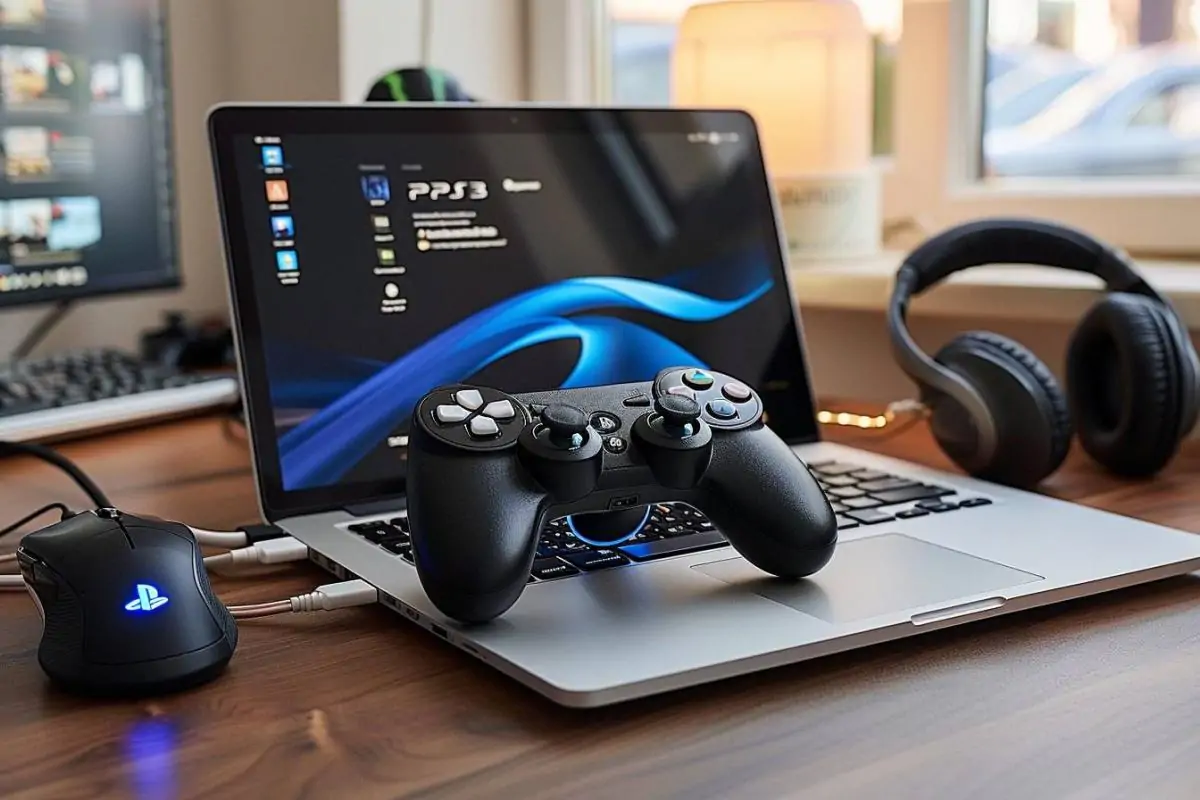
Vous avez retrouvé une DualShock 3 et vous souhaitez l’utiliser sur Windows ? Pour connecter une manette PS3 sur PC, la méthode la plus fiable consiste aujourd’hui à installer DsHidMini, puis à brancher la manette avec un câble Mini-USB. Pour jouer sans fil, il faut ajouter le pilote Bluetooth BthPS3. Ce guide détaille les deux méthodes, le test des boutons et les solutions si Windows ne reconnaît pas la manette.
À retenir : les anciens tutoriels recommandent souvent ScpToolkit ou MotioninJoy. Ces logiciels ne sont plus la meilleure option sur Windows 10 et Windows 11. DsHidMini v3 est leur remplaçant moderne pour les véritables manettes Sony DualShock 3.
Ce qu’il faut pour connecter une manette PS3 sur PC
- une manette Sony DualShock 3 ou Sixaxis en état de marche ;
- un câble Mini-USB capable de transmettre des données — certains câbles ne servent qu’à la charge ;
- un PC sous Windows 10 ou Windows 11 ;
- DsHidMini v3 pour faire reconnaître la manette comme contrôleur compatible ;
- BthPS3 uniquement si vous voulez jouer en Bluetooth.
Les copies de manettes PS3 peuvent ressembler parfaitement au modèle Sony, mais ne pas fonctionner avec ce pilote. Si l’installation est correcte et que la manette reste invisible, vérifiez donc aussi qu’il s’agit bien d’une DualShock 3 officielle.
| Méthode | Matériel | Avantage | Limite |
|---|---|---|---|
| USB | Câble Mini-USB données | Simple et stable | Vous restez relié au PC |
| Bluetooth | Bluetooth compatible + BthPS3 | Jeu sans fil | Installation un peu plus longue |
Connecter la manette PS3 au PC en USB
1. Télécharger et installer DsHidMini v3
Ouvrez la documentation officielle de DsHidMini v3, puis accédez à la dernière version proposée. Téléchargez l’installeur MSI correspondant à votre PC et lancez-le. Pour une connexion uniquement par câble, le pilote DsHidMini suffit.
L’installeur récent détecte les anciens pilotes susceptibles d’entrer en conflit. Si ScpToolkit a déjà été utilisé sur ce PC, évitez de réinstaller une vieille version par-dessus : exécutez simplement l’installeur actuel de DsHidMini.
2. Brancher la DualShock 3
Reliez la manette au PC avec le câble Mini-USB. Windows termine l’installation du périphérique en quelques instants. Si les quatre voyants rouges clignotent mais que rien n’apparaît, essayez un autre port USB et surtout un autre câble : un câble de charge sans fils de données est la cause la plus fréquente.
3. Vérifier que la manette est détectée
DsHidMini propose une application de contrôle facultative, ControlApp. Elle permet de vérifier que la manette apparaît bien en mode XInput. Le logiciel n’a pas besoin de rester ouvert pendant le jeu.
Vous pouvez aussi utiliser l’outil intégré à Windows :
- appuyez sur Windows + R ;
- saisissez joy.cpl, puis validez ;
- sélectionnez « DS3 Compatible HID Device » ;
- ouvrez Propriétés et testez les sticks, les gâchettes et les boutons.
Si les commandes réagissent ici, l’installation est réussie. Le mode XInput fait passer la DualShock 3 pour une manette de type Xbox, format reconnu par la majorité des jeux PC modernes.
Configurer la manette PS3 dans Steam
Lancez Steam seulement après avoir vérifié la manette dans joy.cpl. Dans Steam, ouvrez Paramètres > Manette et contrôlez qu’un périphérique est détecté. Dans la plupart des jeux, le mode XInput fonctionne immédiatement.
Les indications affichées à l’écran seront souvent celles d’une manette Xbox : A, B, X et Y à la place de Croix, Rond, Carré et Triangle. Ce n’est pas un dysfonctionnement, mais la conséquence de l’émulation XInput. Vous pouvez modifier l’affectation des touches dans Steam ou dans les paramètres du jeu.
Connecter une manette PS3 au PC en Bluetooth
Pour jouer sans câble, installez DsHidMini avec le composant BthPS3. Attention : ne tentez pas d’associer la manette depuis le menu Bluetooth classique de Windows. La DualShock 3 utilise une procédure particulière.
- installez DsHidMini v3 et BthPS3 ;
- branchez la manette en USB une première fois : cette connexion l’associe à l’adaptateur Bluetooth du PC ;
- vérifiez dans ControlApp qu’elle est détectée ;
- débranchez le câble ;
- appuyez sur le bouton PS pour établir la connexion sans fil ;
- testez de nouveau la manette avec joy.cpl.
Si vous aviez essayé auparavant l’appairage Bluetooth standard de Windows, supprimez toute entrée correspondant à la manette dans les appareils Bluetooth, puis refaites l’association par câble.
La manette PS3 n’est pas reconnue : les solutions
Changer le câble ou le port USB
Un voyant allumé prouve seulement que la manette reçoit du courant. Il ne garantit pas que le câble transporte les données. Testez un autre câble Mini-USB connu pour permettre le transfert de fichiers, puis un port directement situé sur le PC plutôt qu’un hub USB.
Réinitialiser la DualShock 3
Débranchez la manette. Au dos, près de la gâchette L2, se trouve un petit orifice de réinitialisation. Appuyez quelques secondes avec un trombone, rebranchez la manette et relancez le test.
Éliminer un conflit de pilote
ScpToolkit, MotioninJoy, l’ancien pilote Sony Sixaxis ou d’autres outils de manette peuvent prendre la priorité. Relancez l’installeur DsHidMini v3, redémarrez Windows et vérifiez le Gestionnaire de périphériques. Évitez de multiplier les pilotes : un seul doit gérer la DualShock 3.
Contrôler l’authenticité de la manette
DsHidMini est conçu pour le matériel Sony officiel. Une copie peut charger normalement tout en restant incompatible, perdre les vibrations ou ne pas transmettre les mouvements. Si possible, testez une autre DualShock 3 sur le même PC pour distinguer un problème de manette d’un problème logiciel.
Le Bluetooth se déconnecte
Rechargez complètement la batterie, rapprochez-vous du PC et éloignez l’adaptateur Bluetooth des ports USB 3.0 très sollicités. Vérifiez aussi que BthPS3 est bien installé. Une connexion stable en USB mais pas en Bluetooth oriente généralement le diagnostic vers l’adaptateur, le pilote BthPS3 ou la batterie.
Faut-il encore utiliser ScpToolkit ou MotioninJoy ?
Non, pas pour une nouvelle installation. ScpToolkit est un projet abandonné et MotioninJoy est encore plus ancien. Ils restent cités dans de nombreux guides, mais peuvent provoquer des conflits et ne correspondent plus aux versions actuelles de Windows. DsHidMini v3 est aujourd’hui la solution adaptée à Windows 10 et 11.
Questions fréquentes
Peut-on connecter une manette PS3 sur PC sans logiciel ?
Windows peut voir un périphérique USB, mais la compatibilité avec les jeux reste limitée. Un pilote comme DsHidMini permet de fournir un contrôleur XInput reconnu beaucoup plus largement.
Peut-on utiliser plusieurs manettes PS3 sur le même PC ?
Oui. Branchez et vérifiez chaque manette séparément, puis contrôlez leur ordre dans le jeu. Pour le sans-fil, chacune doit être correctement associée au Bluetooth du PC.
La DualShock 3 fonctionne-t-elle sur Windows 11 ?
Oui, avec DsHidMini v3 et une manette Sony officielle. Le pilote actuel prend en charge Windows 10 et Windows 11, y compris le mode XInput utilisé par les jeux récents.
Pourquoi le jeu affiche-t-il les boutons Xbox ?
La manette est présentée au jeu comme un contrôleur XInput pour maximiser la compatibilité. Les commandes restent fonctionnelles ; seule la représentation des boutons change.
La voie la plus courte est donc simple : installez DsHidMini v3, branchez la DualShock 3 avec un vrai câble de données, testez-la avec joy.cpl, puis lancez votre jeu. N’ajoutez BthPS3 que si vous avez réellement besoin du Bluetooth.
Dernière mise à jour de l’article le 21 août 2026
 Comment connecter facilement une manette PS4 sur la Switch ?
 Comment connecter sa manette PS5 sur PC facilement
 Comment connecter sa manette PS4 sur PC et jouer facilement
 Connecter un casque Bluetooth à une TV : guide et solutions
 Manette PUBG Mobile : comment dominer vos parties avec un gamepad
 Comment activer Bluetooth sur Windows 10 : guide simple et rapide
 Comment connecter ses anciennes manettes sur la Nintendo Switch 2
