iPhone reconditionné : les vérifications à faire dès la réception
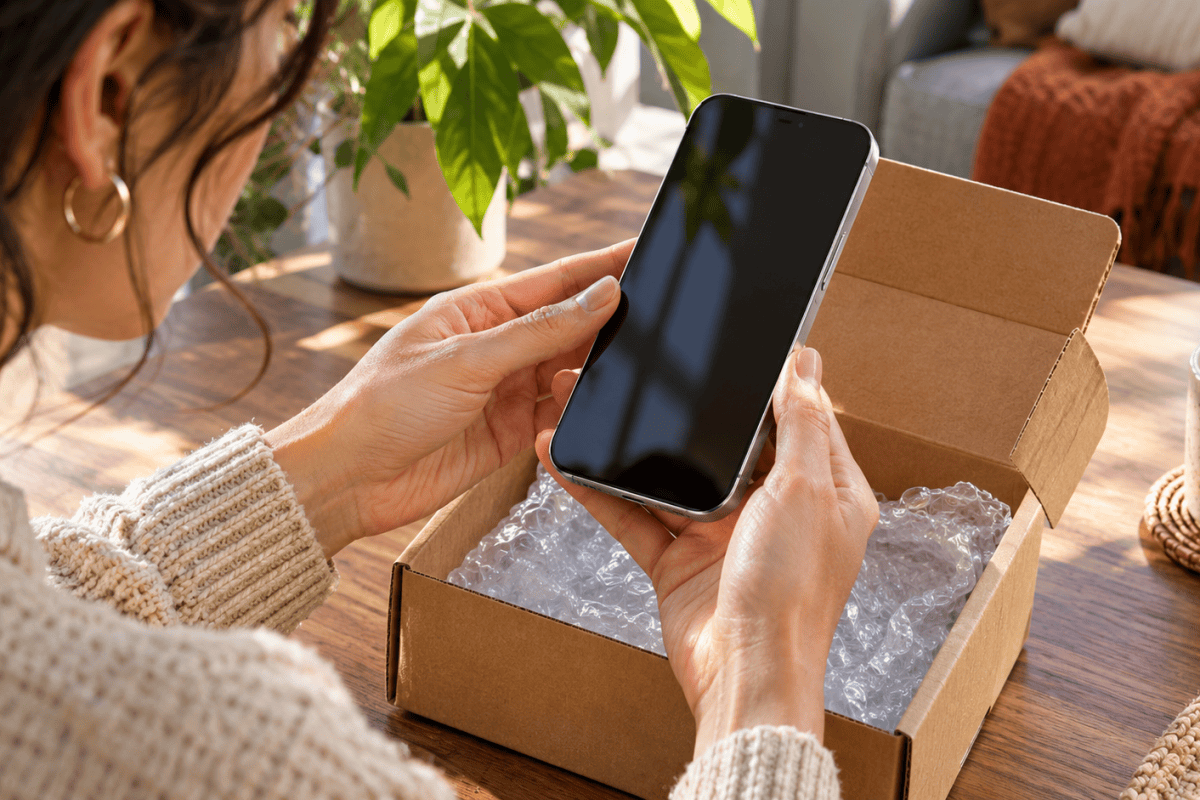
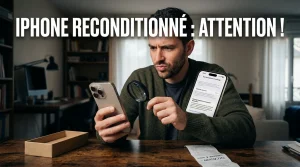
Le téléphone est joli, l’écran s’allume et l’emballage semble soigné : c’est un début, pas un contrôle complet. À la réception d’un iPhone reconditionné, quelques essais méthodiques peuvent révéler un verrouillage, une batterie qui ne correspond pas à l’annonce ou une fonction défectueuse. Fais ces vérifications rapidement, sans attendre la fin de la période de retour prévue par le vendeur.
Avant de commencer : conserve l’annonce, la facture, les conditions de retour et l’emballage. Note le modèle, la capacité de stockage, l’état esthétique et toute promesse sur la batterie. Photographie un éventuel dommage à l’arrivée, puis contacte le vendeur par un canal qui garde une trace écrite.
1. Assure-toi que l’iPhone peut être activé
Allume l’appareil et suis l’assistant. S’il affiche « iPhone verrouillé par le propriétaire », il est encore associé au compte d’une autre personne. Contacte le vendeur pour résoudre la situation ; ne cherche pas de service promettant de contourner le verrouillage. Apple conseille de ne pas acheter un appareil encore protégé par ce verrouillage.
Vérifie aussi qu’aucune configuration d’entreprise inconnue n’empêche l’utilisation personnelle pendant l’installation. Si un écran te demande une connexion à une organisation que tu ne connais pas, arrête la configuration et demande des explications au vendeur.
2. Compare l’appareil à la commande
Dans Réglages > Général > Informations, compare le modèle et la capacité à l’annonce. Vérifie que l’espace indiqué correspond à ce que tu as acheté, en gardant à l’esprit qu’une partie sert au système. Examine le châssis et l’écran sous une bonne lumière : les traces doivent correspondre à la catégorie esthétique promise.
Sur certains modèles et versions d’iOS, la rubrique Historique des pièces et des réparations indique des informations sur les éléments remplacés. Elle n’apparaît pas nécessairement sur tous les appareils et son absence ne prouve pas qu’aucune intervention n’a eu lieu. Si une mention est inattendue au regard de l’annonce, demande une explication plutôt que de tirer une conclusion technique immédiate.
3. Vérifie la batterie et la charge
Dans Réglages > Batterie, cherche l’état de santé de la batterie. Le chemin exact dépend de la génération et de la version d’iOS. Compare la capacité maximale affichée à la promesse écrite. Si l’iPhone indique qu’il ne peut pas vérifier la batterie, les données de santé peuvent être inexactes : interroge le vendeur.
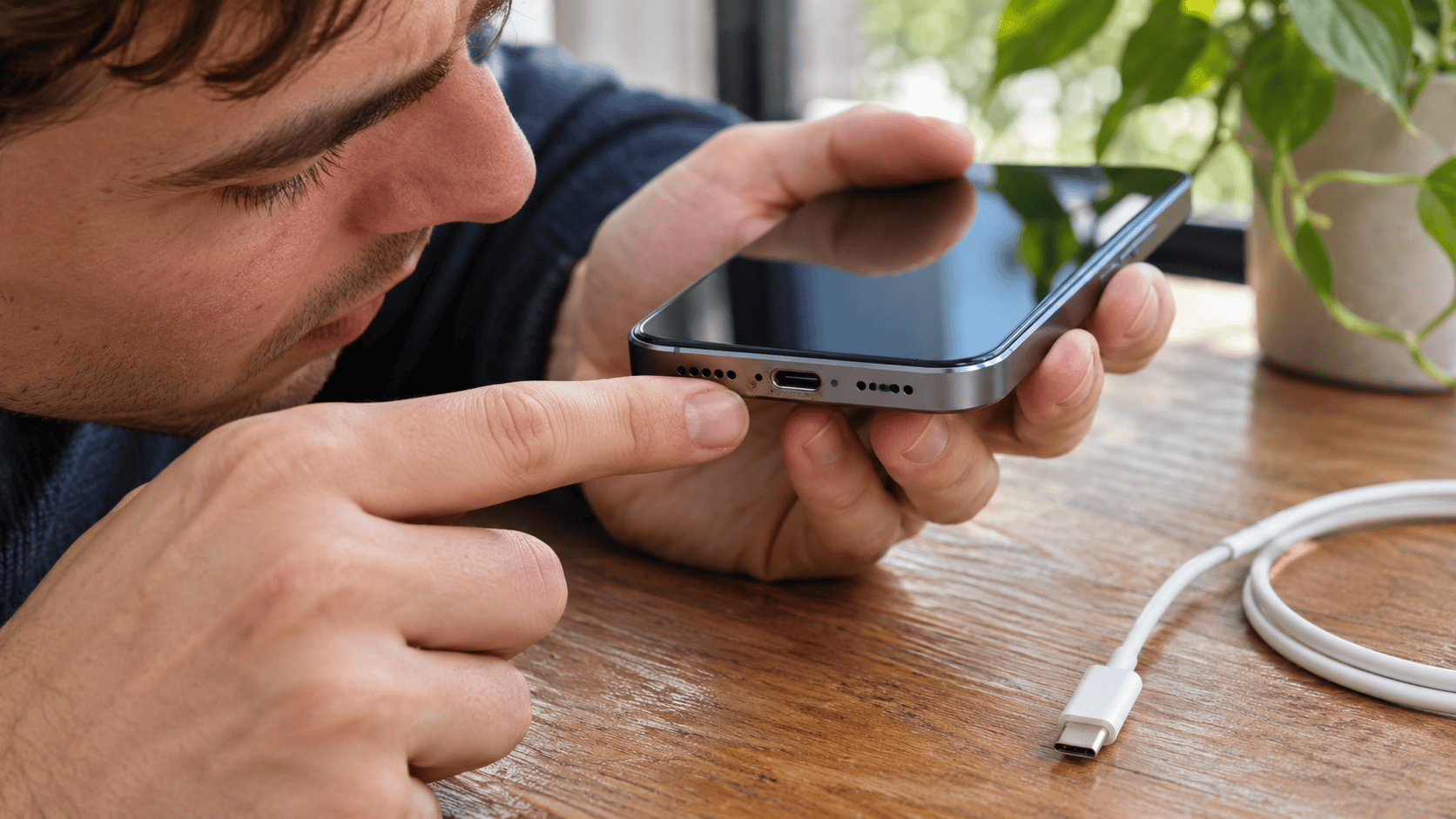
Branche un câble et un chargeur compatibles, puis vérifie que la charge démarre et que le connecteur ne présente pas de jeu anormal. Si la recharge sans fil faisait partie de tes critères et que le modèle la prend en charge, teste-la aussi avec un chargeur fiable.
4. Fais un tour des fonctions pendant que le retour reste simple
- Écran et tactile : affiche une page claire, puis sombre, et teste le tactile sur toute la surface.
- Caméras : prends une photo et une vidéo avec les appareils avant et arrière ; essaie la mise au point.
- Son : écoute un contenu, enregistre ta voix et passe un appel si tu peux.
- Connexion : teste le Wi-Fi, le Bluetooth et le réseau mobile avec une carte ou une eSIM compatible.
- Boutons et biométrie : teste volume, bouton latéral et Face ID ou Touch ID selon le modèle.
Un test réussi pendant quelques minutes ne garantit pas l’absence de défaut caché, mais il aide à repérer les problèmes les plus visibles. Note les symptômes et les conditions dans lesquelles ils apparaissent, plutôt que d’écrire seulement « il ne marche pas ».
5. Que faire si quelque chose ne correspond pas ?
Contacte le vendeur rapidement avec le numéro de commande, les photos et une description précise. Demande la procédure applicable : échange, réparation ou retour selon le cas. Les droits dépendent notamment du statut du vendeur, du mode d’achat et de la nature du défaut ; conserve les conditions contractuelles et vérifie les règles applicables à ton achat.
Avant un retour, demande les consignes, sauvegarde ce que tu souhaites garder puis retire ton compte et efface l’appareil selon la procédure officielle. Ne fournis jamais ton mot de passe au vendeur.
Cette checklist complète notre comparatif d’iPhone reconditionnés : choisir le bon modèle compte, mais contrôler l’appareil livré est tout aussi utile.
La preuve à conserver si tu repères un défaut
Note le jour de réception et photographie l’état du colis avant d’éventuelles manipulations supplémentaires. Pour un défaut intermittent, une courte vidéo montrant le problème et les étapes pour le reproduire peut aider le vendeur. Ne filme pas ton code, tes notifications privées ou le numéro complet de ton appareil. Fais une liste factuelle : « le haut-parleur grésille pendant cet essai » est plus facile à traiter qu’un verdict vague sur tout le téléphone.
Si le vendeur demande un retour, obtiens son accord écrit et ses consignes avant l’expédition. Garde la preuve de dépôt et suis la procédure officielle pour retirer ton compte une fois les données sauvegardées. Notre comparatif des alternatives à Back Market rappelle que les conditions peuvent varier selon le vendeur et la plateforme.
La priorité si tu n’as que dix minutes
Vérifie d’abord que l’iPhone peut être activé avec ton compte, que le modèle et le stockage correspondent à l’annonce, puis teste l’écran, la charge et les fonctions indispensables à ton usage. Garde ensuite un moment pour l’appareil photo, le réseau et la biométrie. Ce contrôle rapide n’exclut pas un défaut ultérieur, mais il détecte les écarts les plus pénalisants tant que tu peux facilement contacter le vendeur.
Une capacité de batterie annoncée doit être comparée aux conditions écrites de l’offre ; si iOS indique qu’il ne peut pas vérifier la batterie, demande une explication avant d’interpréter le chiffre.
Afficher les sourcesMasquer les sources
Sources
* Apple — acheter un iPhone d’occasion : https://support.apple.com/fr-fr/104999 ; Apple — historique des pièces : https://support.apple.com/fr-fr/102658 ; Apple — préparer la cession : https://support.apple.com/fr-fr/109511.
Dernière mise à jour de l’article le 25 novembre 2026