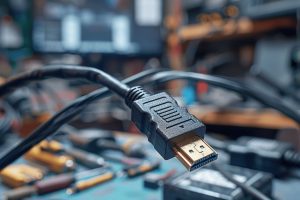
Ce câble USB-C charge ton téléphone mais ne transfère rien : pourquoi ?

La charge seule ne prouve pas que le câble transmet les données : déverrouille le téléphone, choisis le transfert USB et teste un câble de données fiable.
Tu branches ton téléphone à un ordinateur : l’icône de batterie apparaît, mais aucun dossier ne s’ouvre. Le réflexe est souvent de commander un nouveau téléphone ou de multiplier les adaptateurs. Pourtant, un câble, un port, une autorisation ou un réglage peut suffire à expliquer le problème.
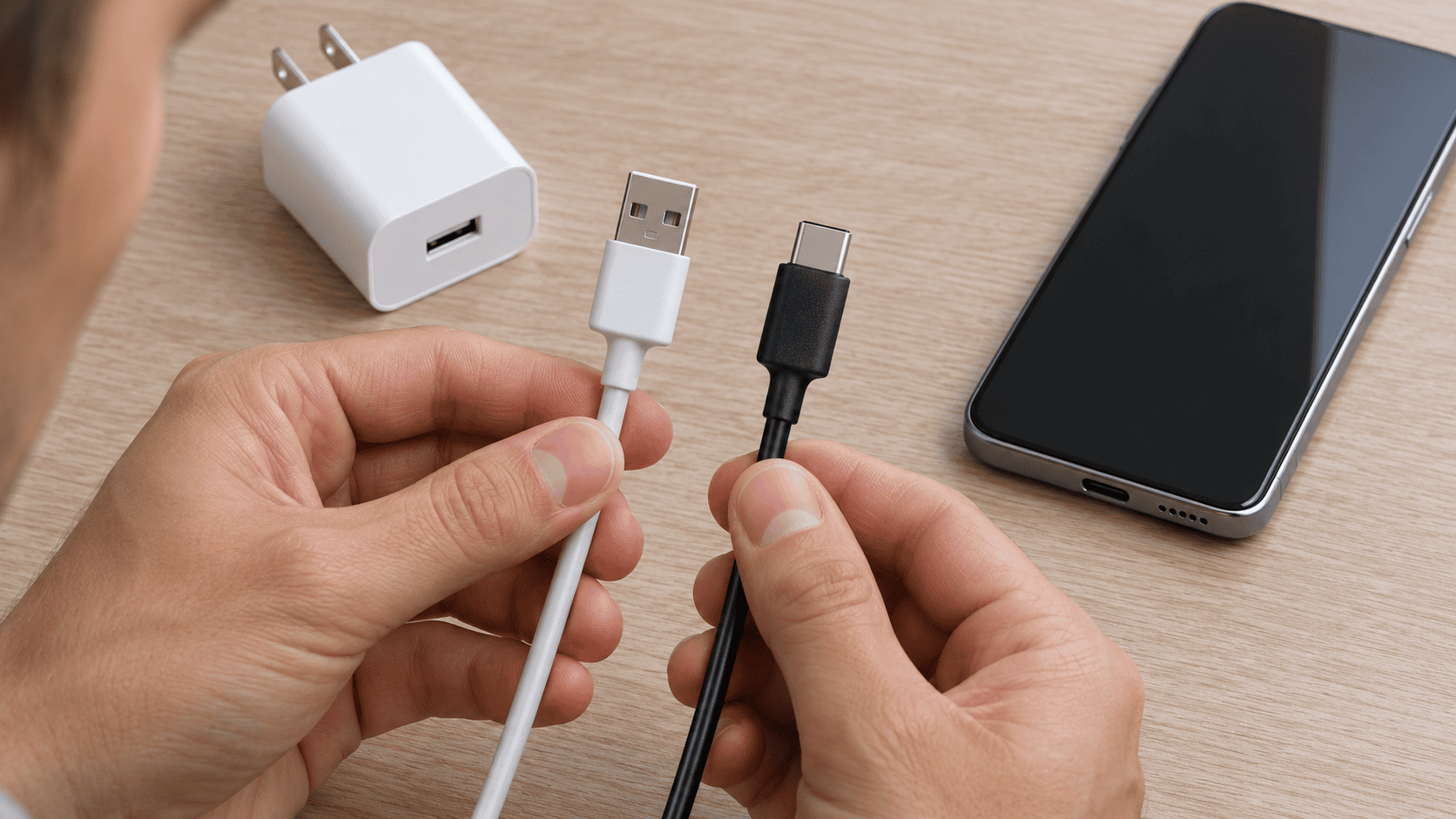
Le point clé : USB-C décrit la forme du connecteur, pas une promesse unique de vitesse, de puissance ou de fonctions. Deux câbles qui se ressemblent ne prennent pas nécessairement en charge les mêmes usages. Vérifie aussi les appareils : un câble compatible ne peut pas ajouter à un port une fonction que celui-ci ne propose pas.
Commence par déverrouiller le téléphone
Déverrouille l’appareil et observe les notifications ou demandes d’autorisation lorsqu’il est connecté. Sur Android, les intitulés varient : une notification USB peut proposer de passer de la recharge au transfert de fichiers. Sur iPhone, selon le système et l’ordinateur, une demande de confiance ou d’autorisation peut apparaître. Suis les étapes affichées uniquement sur un ordinateur auquel tu fais confiance.
Si rien ne se passe, ouvre l’explorateur ou l’application officielle utilisée sur l’ordinateur. La manière d’accéder aux photos et fichiers dépend du téléphone, du système d’exploitation et des logiciels installés. Un téléphone peut charger sans apparaître comme un disque classique.
Change un seul élément à la fois
1. Essaie un autre port de l’ordinateur dont tu sais qu’il fonctionne.
2. Si possible, retire un concentrateur ou adaptateur intermédiaire et connecte directement le téléphone.
3. Teste un câble dont le transfert de données a déjà fonctionné avec des appareils compatibles.
4. Garde le téléphone déverrouillé et réponds aux demandes affichées.
5. Vérifie le résultat avec un autre ordinateur fiable si le problème persiste.
Cette méthode ne prouve pas immédiatement quelle pièce est en panne, mais elle évite de remplacer plusieurs accessoires à la fois. Un port peut fournir de l’énergie sans que la connexion de données aboutisse, par exemple à cause d’un câble non adapté ou d’une autorisation manquante.
Faut-il un câble « rapide » ?
Cherche dans la fiche du produit la prise en charge explicite du transfert de données, puis la vitesse et la puissance adaptées à tes appareils. Un câble vendu principalement pour la recharge peut avoir des caractéristiques différentes d’un câble destiné à un disque externe ou à une sortie vidéo. L’indication « USB-C » ou une forte puissance en watts ne suffit pas à déterminer la vitesse de transfert.
Si ton objectif est seulement de copier quelques photos, tu n’as pas forcément besoin du câble le plus cher. Si tu déplaces régulièrement de grosses vidéos, compare les caractéristiques complètes de la chaîne : téléphone, câble, port et stockage de destination.
Quand arrêter les essais ?
N’utilise pas un câble déchiré, une fiche tordue ou un connecteur qui chauffe anormalement. N’insère pas d’objet métallique dans le port et ne force pas la fiche. Si plusieurs câbles fiables ne fonctionnent pas avec plusieurs appareils, ou si le port est endommagé, demande un diagnostic. Sauvegarde tes données par une autre méthode fiable si c’est encore possible.
Notre guide sur le transfert de fichiers volumineux présente d’autres solutions lorsque le câble n’est pas la meilleure option.
Trois étiquettes qui ne répondent pas à la même question
La mention d’une puissance en watts concerne la charge possible dans certaines conditions. Une indication de débit décrit une capacité de transfert annoncée. Une mention vidéo concerne, si les appareils sont compatibles, le transport d’un signal d’affichage. Vérifie chacune des fonctions dont tu as besoin ; la présence de l’une ne prouve pas les deux autres.
Avant de commander, relève les ports exacts du téléphone et de l’ordinateur et la longueur nécessaire. Si ton objectif est la simple récupération de photos, commence par un câble de données fiable et les autorisations du téléphone. Notre guide pour transférer les photos d’un Redmi vers un PC illustre la démarche sur un modèle précis.
Afficher les sourcesMasquer les sources
Sources
* Google — transférer des fichiers Android : https://support.google.com/android/answer/9064445?hl=fr ; Apple — importer des photos et vidéos : https://support.apple.com/fr-fr/120267.
Dernière mise à jour de l’article le 25 novembre 2026