Redmi Note 11S : transférer ses photos sur PC sans les perdre
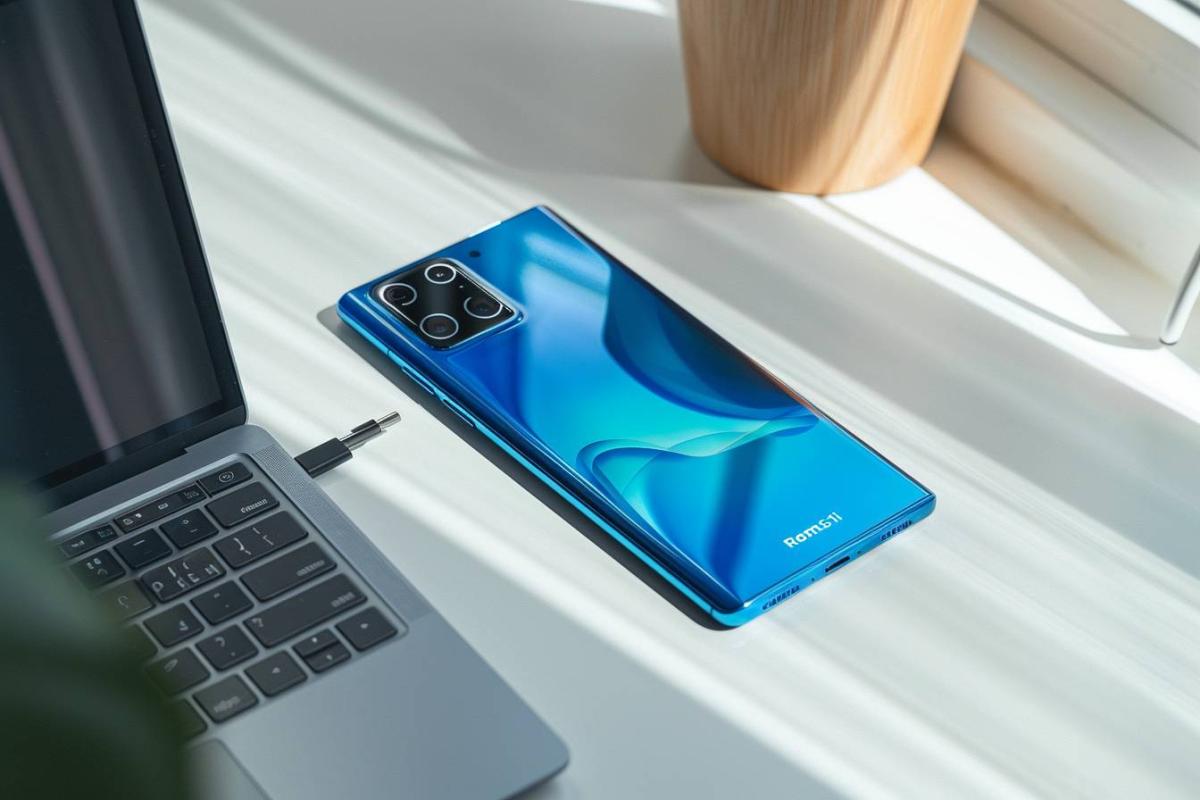
Pour transférer les photos d’un Redmi Note 11S sur un PC Windows, utilisez un câble USB capable de transmettre des données, déverrouillez le téléphone et choisissez Transfert de fichiers / Android Auto dans la notification USB. Dans l’Explorateur Windows, ouvrez ensuite le stockage du Redmi, puis le dossier DCIM > Camera. Copiez les images sur le PC avant d’envisager de les effacer du téléphone.
Cette méthode n’exige ni Mi PC Suite ni abonnement au cloud. Elle convient particulièrement aux gros lots de photos et aux vidéos. Si le Redmi charge mais n’apparaît pas dans Windows, le mode USB ou le câble est la première piste à vérifier. Xiaomi documente précisément ce problème pour le Note 11S. (1)
La copie par USB, étape par étape
Créez d’abord un dossier de destination identifiable sur l’ordinateur, par exemple Images > Redmi Note 11S > Sauvegarde octobre 2026. Branchez ensuite le téléphone directement au PC, de préférence sans passer par un concentrateur USB pour ce premier essai.
- Déverrouillez l’écran du Redmi. Un téléphone verrouillé peut rester visible sans laisser accéder à ses fichiers.
- Déroulez les notifications et touchez celle de la connexion USB.
- Sélectionnez le transfert de fichiers. Si une autorisation d’accès s’affiche sur le téléphone, validez-la uniquement sur votre ordinateur de confiance.
- Dans Ce PC, ouvrez le Redmi, son stockage interne, puis DCIM et Camera.
- Sélectionnez les fichiers souhaités, copiez-les et collez-les dans le dossier préparé.
Les libellés dépendent de la version de MIUI et de Windows. L’essentiel est de choisir le transfert de données plutôt que la charge seule. Google décrit le même principe pour Android. (2)
Évitez le couper-coller pour cette première sauvegarde. En copiant, vous conservez les originaux sur le téléphone pendant que vous contrôlez le résultat. Pour plusieurs milliers d’images, procédez par mois ou par petits lots : un transfert interrompu sera plus simple à reprendre.
Où sont les captures d’écran et les images reçues ?
DCIM/Camera contient généralement les prises de vue de l’appareil photo, pas nécessairement toute votre galerie. Les captures peuvent se trouver dans un sous-dossier de DCIM ou de Pictures. Les fichiers téléchargés sont souvent dans Download, tandis que les messageries peuvent utiliser leurs propres dossiers.
Si une image apparaît dans la galerie mais reste introuvable sur le PC, ouvrez ses informations sur le Redmi et recherchez son emplacement. Elle peut aussi n’exister que dans un service en ligne : une miniature visible ne prouve pas qu’un original est stocké localement.
Une photo envoyée par une messagerie peut avoir été compressée. Pour conserver la qualité de prise de vue, récupérez le fichier original de l’appareil photo quand il existe, plutôt que la copie reçue dans une conversation.
Le Redmi Note 11S charge, mais le PC ne le détecte pas
Commencez par débrancher, déverrouiller puis rebrancher le téléphone. Vérifiez à nouveau la notification USB : le choix peut revenir à la charge seule lors d’une nouvelle connexion. Testez ensuite un autre câble connu pour transférer des données, puis un autre port du PC. Un câble qui recharge correctement n’est pas forcément capable de transmettre les photos. (1)
Deux essais permettent de localiser la panne : connecter le Redmi à un autre ordinateur, puis essayer un autre téléphone avec le même câble. Si le problème suit le câble, inutile de modifier Windows. S’il ne concerne qu’un PC, regardez plutôt sa détection des périphériques et ses mises à jour.
Le débogage USB n’est pas nécessaire pour une copie classique de photos. Ne l’activez pas par réflexe et ne déverrouillez pas le téléphone avec un outil de flash pour résoudre un simple souci de transfert. Si vous aviez prévu d’installer la suite Xiaomi, consultez d’abord notre point sur Mi PC Suite et ses limites de compatibilité.
Récupérer les photos déjà sauvegardées dans Google Photos
Sur le Redmi, ouvrez Google Photos et contrôlez le compte utilisé ainsi que l’état de la sauvegarde. Sur le PC, ouvrez https://photos.google.com avec ce même compte, sélectionnez les images voulues puis utilisez la commande de téléchargement. Cette solution est pertinente si les originaux sont déjà en ligne ou si le port USB du téléphone ne fonctionne plus.
Vérifiez les dossiers réellement sauvegardés. Les captures d’écran et les médias d’applications ne sont pas automatiquement inclus dans toutes les configurations. Contrôlez aussi la qualité choisie pour la sauvegarde : selon le réglage, la copie téléchargée peut ne pas correspondre au fichier d’origine octet pour octet.
L’ancien conseil de synchroniser la galerie avec Mi Cloud est à écarter pour un compte français. Xiaomi a arrêté cette synchronisation hors Chine continentale selon un calendrier achevé en 2023. La procédure temporaire de migration proposée à l’époque n’est pas une méthode de transfert disponible indéfiniment. Les autres fonctions de Xiaomi Cloud sont distinctes. (3)
Avant de libérer la mémoire du téléphone
Ouvrez plusieurs photos copiées sur le PC, dont les plus anciennes et les plus récentes. Lancez également une vidéo jusqu’à un passage situé vers la fin. Comparez le nombre de fichiers des lots et recherchez d’éventuels messages d’échec. Une barre de progression terminée ne suffit pas si un dossier a été oublié.
Gardez idéalement une seconde copie indépendante des souvenirs importants, sur un disque externe ou dans une sauvegarde vérifiée. Attention aux suppressions dans Google Photos : selon l’action choisie, vous pouvez supprimer aussi la version en ligne. Ne confondez pas la suppression générale avec une commande destinée à retirer uniquement une copie locale.
Enfin, si vous comptez partager les images après leur transfert, elles peuvent encore contenir des données de localisation. Notre guide explique comment vérifier et retirer les coordonnées GPS d’une photo sans effacer votre exemplaire original.
Afficher les sourcesMasquer les sources
Sources
(1) Xiaomi, transfert USB du Redmi Note 11S : https://www.mi.com/jp/support/faq/details/KA-213795/
(2) Google, transfert de fichiers Android : https://support.google.com/android/answer/9064445?hl=fr
(3) Xiaomi, arrêt de la synchronisation Galerie : https://us.i.mi.com/announcement/stop_service
Dernière mise à jour de l’article le 29 octobre 2026