Mon imprimante imprime une page blanche : arrêtez de paniquer (et de gaspiller du papier)
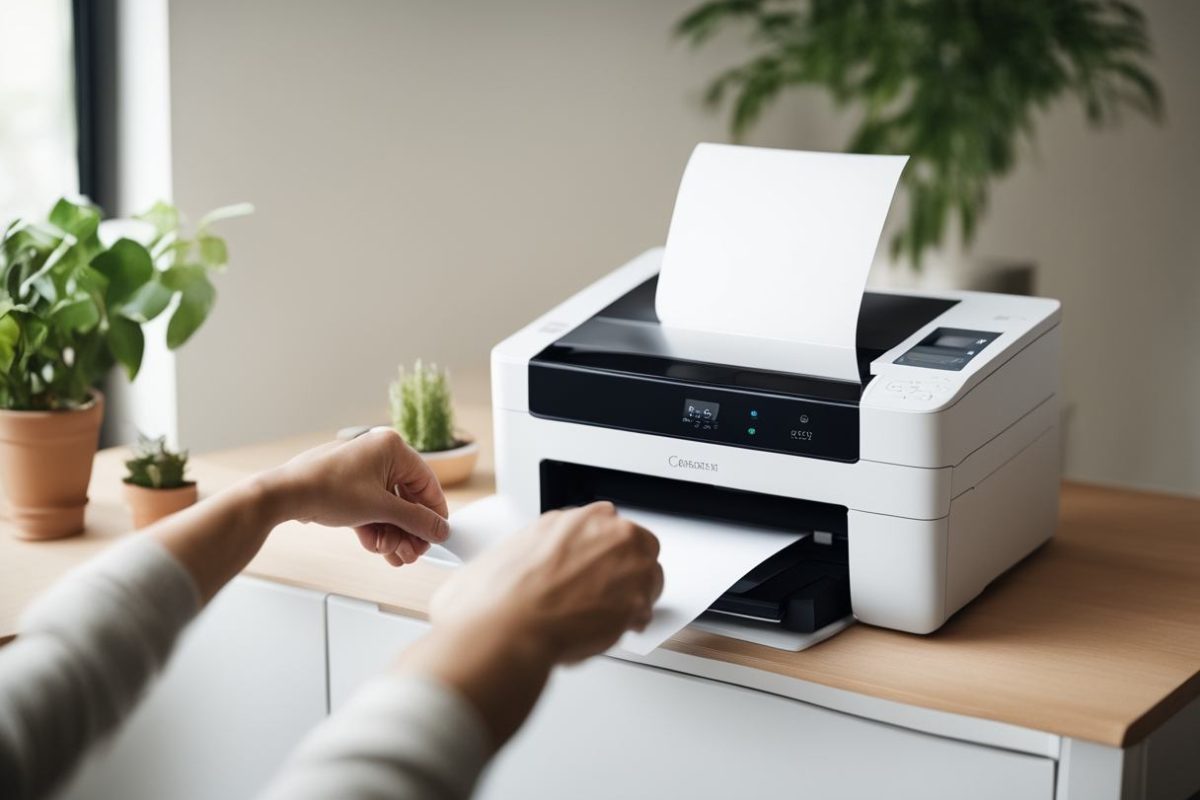
Je l’avoue, j’ai longtemps fait l’erreur de croire que mon imprimante était possédée par un démon invisible mangeur d’encre. Vous lancez un document important (votre déclaration d’impôts, un billet d’avion, ou pire, une étiquette de retour Vinted), le bruit mécanique se fait entendre, la feuille sort… et elle est immaculée. Blanche comme neige. Le vide intersidéral. C’est rageant, surtout quand on sait combien coûtent ces fichues cartouches.
Mais avant de jeter votre périphérique par la fenêtre ou d’acheter un nouveau kit d’encre à prix d’or, respirez. Pour une imprimante qui imprime blanc, la réponse est souvent technique, simple et surtout réparable sans dépenser un centime.
Pourquoi régler ce problème est un truc de geek malin (pas de pigeon)
Soyons clairs : une imprimante qui sort des pages blanches, c’est l’équivalent technologique de brûler des billets de banque. À chaque essai raté, vous usez le mécanisme d’entraînement du papier et vous perdez du temps.
Le réflexe du consommateur lambda ? Courir racheter des cartouches, pensant qu’elles sont sèches, même si le logiciel dit qu’elles sont à 50%. Le réflexe du Geek Radin ? Comprendre que le problème vient souvent d’ailleurs : une tête d’impression bouchée, un souci de communication ou un fichier corrompu. En diagnostiquant correctement, vous évitez l’achat inutile de consommables (qui coûtent souvent plus cher que l’imprimante elle-même, un scandale dont on reparlera). Bref, régler ce souci vous-même, c’est refuser l’obsolescence programmée et garder votre argent pour des trucs plus funs.
Le tuto en 5 étapes (sans acheter de kit à 50€)
Pas besoin d’être ingénieur chez HP ou Canon. Voici la méthode étape par étape que j’utilise pour ressusciter n’importe quelle jet d’encre récalcitrante.
Étape 1 : Le test de la photocopie (Le Juge de Paix)
C’est la base. Placez un document sur la vitre du scanner et appuyez sur le bouton « Copie » (Noir et Blanc ou Couleur).
- Si la copie sort correctement : Bonne nouvelle, votre imprimante va bien ! Le problème est logiciel (votre PC, le pilote, le câble). Passez à l’étape 4.
- Si la copie est blanche : Le problème est matériel (têtes d’impression, buses, cartouches). Continuez ici.
Étape 2 : Le nettoyage logiciel des têtes
Dans le menu de l’imprimante (sur le petit écran LCD ou via le logiciel sur votre ordi), cherchez « Entretien » ou « Maintenance ». Lancez un « Nettoyage des têtes » ou « Nettoyage des buses ».
- L’astuce radine : Ne le faites pas 15 fois. Si ça ne marche pas au bout de 2 cycles, arrêtez. Vous videz de l’encre pour rien.
Étape 3 : Le nettoyage manuel (La méthode « Chirurgien »)
Si le logiciel échoue, l’encre a séché sur les têtes.
- Retirez les cartouches.
- Si la tête d’impression est sur la cartouche (souvent le cas chez HP bas de gamme), tamponnez doucement la partie cuivrée (là où sort l’encre) avec un essuie-tout imbibé d’eau chaude ou d’alcool isopropylique.
- Si la tête est dans l’imprimante (Epson, Brother), c’est plus délicat. Il existe des tutos pour injecter doucement du produit nettoyant, mais commencez par nettoyer les contacts cuivrés avec un chiffon sec non pelucheux. Parfois, c’est juste de la poussière qui empêche le contact électrique.
Étape 4 : Réinstaller les pilotes (Le classique Windows)
Si le test de la photocopie (Étape 1) était bon, c’est votre ordi qui débloque.
- Allez dans « Périphériques et imprimantes ».
- Supprimez votre imprimante.
- Débranchez le câble USB.
- Téléchargez le dernier pilote sur le site du constructeur (pas sur un site tiers louche !).
- Réinstallez et rebranchez quand on vous le demande.
Étape 5 : Vérifier le « bouchon » de respiration
Ça paraît bête, mais sur certaines cartouches compatibles ou rechargeables, il y a une petite languette jaune ou un bouchon à retirer pour que l’air rentre. Si l’air ne rentre pas, l’encre ne sort pas (c’est de la physique, pas de la magie). Vérifiez que vous avez bien tout retiré.
Les 3 erreurs à ne SURTOUT pas faire
Quand on est énervé devant une machine, on fait des bêtises. Voici celles qui vous coûteront cher :
- L’acharnement thérapeutique : Lancer 50 impressions de suite en espérant que « ça se débouche tout seul ». Spoiler : non. Vous allez juste surchauffer les têtes d’impression et vider le peu d’encre liquide qui reste.
- Utiliser du dissolvant pour ongles : Je l’ai vu faire. Le dissolvant attaque le plastique et les joints en caoutchouc. Votre imprimante sera propre, mais morte. Utilisez de l’eau déminéralisée chaude ou de l’alcool à 90° max.
- Acheter une nouvelle imprimante pour un simple bouchon : C’est ce que les fabricants veulent. Ne cédez pas. Une imprimante qui a dormi 6 mois a juste besoin d’un réveil musculaire, pas d’un enterrement.
L’astuce cachée : le papier buvard humide
Voici le truc que personne ne vous dit, mais qui m’a sauvé une Epson que je croyais HS. C’est l’ultime recours avant la déchetterie pour les têtes d’impression fixes (celles qu’on ne peut pas sortir).
Prenez un papier essuie-tout, pliez-le pour qu’il fasse la largeur du passage du papier. Imbibez-le d’un mélange eau chaude + produit à vitres (oui, le truc bleu). Placez-le à plat sous le chariot des têtes d’impression (déplacez le chariot manuellement imprimante débranchée). Laissez reposer (« mariner ») pendant une heure ou une nuit.
L’humidité va remonter par capillarité et dissoudre l’encre séchée incrustée dans les buses inaccessibles. Retirez le papier, rebranchez, faites un nettoyage logiciel. C’est radical.
Questions de Geeks Paranos (FAQ)
Est-ce que ça peut venir du fichier PDF ?
Oui ! Parfois, un fichier corrompu ou une police d’écriture non reconnue génère une page blanche ou des hiéroglyphes. Essayez d’imprimer une simple page de test Windows ou un autre document (comme une image JPEG) pour isoler le problème.
Mon imprimante dit qu’elle a de l’encre, mais rien ne sort, pourquoi ?
Les niveaux affichés sont souvent une estimation logicielle, pas une mesure réelle. Si vous imprimez peu mais depuis longtemps, l’encre a séché bien avant d’être vide. Le niveau « virtuel » est bon, mais le niveau « physique liquide » est à zéro (ou durci).
Les cartouches génériques bouchent-elles plus les imprimantes ?
C’est le grand débat. Mon avis de radin : oui, l’encre est parfois de moins bonne qualité et sèche plus vite. Mais vu qu’elles coûtent 5 fois moins cher, vous pouvez vous permettre d’en changer plus souvent ou de faire plus de nettoyages sans pleurer. Le calcul reste rentable.
Au final, bien gérer son imprimante, c’est juste se simplifier la vie
Réparer une imprimante qui sort des pages blanches n’est pas de la sorcellerie. C’est de la patience et de la logique. En suivant ces étapes, vous avez 90% de chances de régler le souci sans sortir la carte bleue.
Commencez par le test de la photocopie, c’est le « premier petit pas » qui vous évitera de désinstaller tout votre ordinateur pour rien. Et si jamais, après tout ça, vous avez besoin de changer d’air parce que la technologie vous sort par les yeux, vous pouvez toujours chercher l’âme sœur (ou un partenaire de peinture pour ne plus voir de blanc) sur une plateforme dédiée ici pour rencontrer des artistes qui, eux, sauront quoi faire d’une page blanche.
Allez, bon débouchage et vive les économies !
Dernière mise à jour de l’article le 21 décembre 2025