Lumo Desktop arrive sur PC : le réglage à vérifier en premier
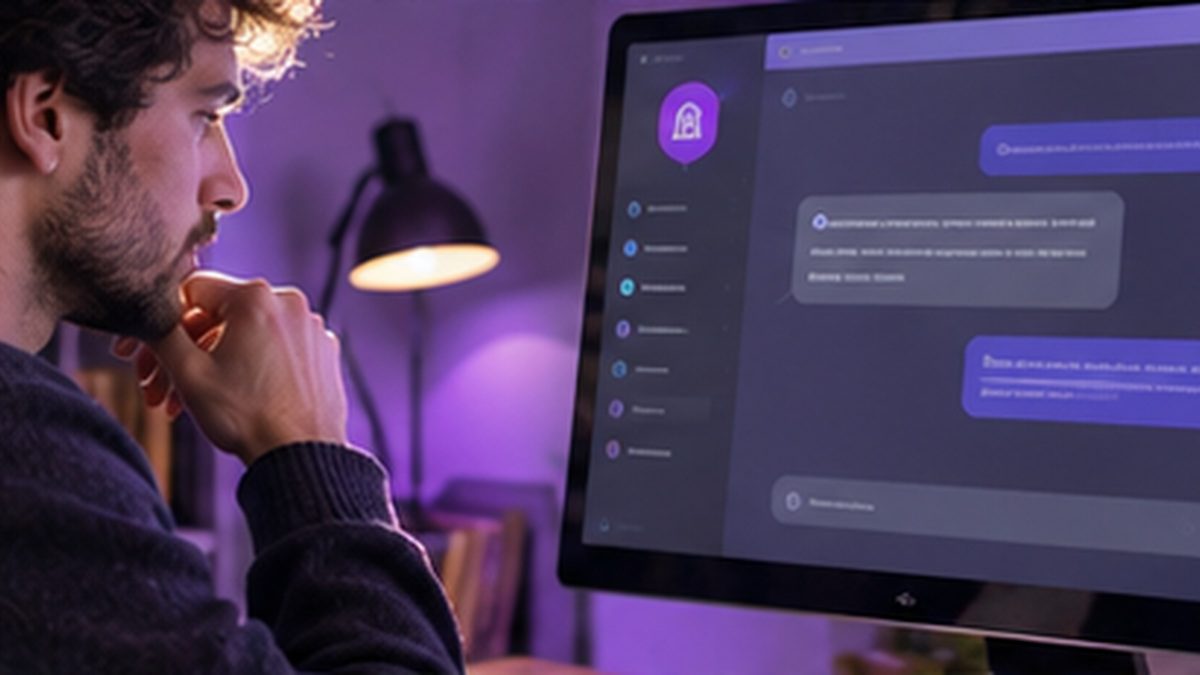
Proton a lancé Lumo Desktop le 17 novembre sur Windows, macOS et Linux. Son assistant IA peut désormais se rapprocher de tes fichiers et de tes applications, avec des connecteurs, des tâches planifiées et des consignes réutilisables. La nouveauté est séduisante pour préparer un résumé ou retrouver un document. Mais avant de lui confier ton quotidien numérique, un détour dans les autorisations mérite quelques minutes. Voici ce qui change, ce qu’il faut vérifier et un premier essai concret sans promesse de productivité magique.
Le premier clic à faire dans Lumo Desktop
Le réglage à vérifier avant le premier vrai essai
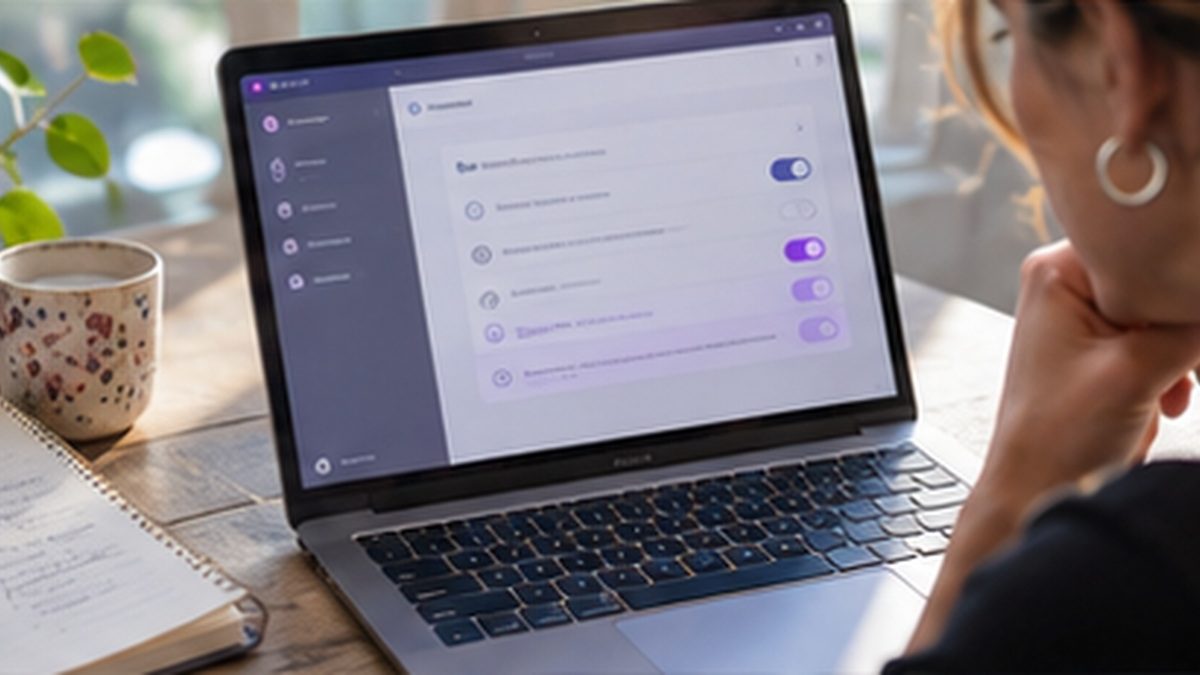
L’aide de Proton distingue les actions automatiques, celles soumises à confirmation et celles qui sont bloquées. Elle indique aussi que des autorisations automatiques peuvent être présentes par défaut. Examine les fonctions du connecteur après son ajout. Pour un premier essai, une lecture peut être utile, tandis qu’un envoi, une suppression ou une modification mérite une décision explicite adaptée à ton besoin. Vérifie également les connecteurs activés dans la conversation. Le nom Confidentialité dans une présentation ne remplace pas ce contrôle du périmètre et des actions que tu acceptes réellement.
Les connecteurs donnent un périmètre d’action
Proton présente des connexions aux fichiers locaux, à Proton Mail via Bridge et à des services tiers, ainsi que des possibilités fondées sur MCP. Le besoin concret doit guider leur ajout. Pour résumer trois documents de test, tu n’as pas nécessairement besoin d’ouvrir une messagerie et tous les dossiers du compte. Commence avec une seule source, puis observe ce que l’assistant peut retrouver. Ce choix rend aussi les erreurs plus faciles à comprendre : si une réponse mélange deux projets, tu sais d’abord quel ensemble de données et quels accès sont en cause.
Téléchargement, compatibilité et travail hors connexion
Installer la bonne application
Pars du site officiel de Proton et choisis la version correspondant à ton système. Évite les installateurs trouvés dans une publicité ou un catalogue qui emploie le même nom. Un compte Proton permet de démarrer selon la présentation de l’éditeur, mais vérifie les fonctions et limites de l’offre réellement proposée dans ton compte. La disponibilité d’une application ne signifie pas que toutes ses capacités sont sans limite ou incluses dans chaque formule. Si ton ordinateur appartient à une entreprise, respecte aussi les règles de son service informatique avant d’ajouter une application ou un accès à des données de travail.
Une application de bureau avec des outils en plus
L’annonce de Proton ne se limite pas à un raccourci vers une conversation. Lumo Desktop introduit un environnement permettant de relier des outils et des fichiers à l’assistant. Il peut ainsi recevoir du contexte sans que tu recopies chaque élément dans la fenêtre de discussion. Cela ne prouve pas qu’il comprend toujours correctement les documents ni qu’il exécutera chaque tâche sans erreur. Considère ces fonctions comme des possibilités à tester sur ton propre usage. Pour commencer, choisis un objectif limité et garde une copie des informations de référence.
Lumo Desktop fonctionne-t-il sans connexion ?
Ne confonds pas application installée et modèle exécuté entièrement sur ton ordinateur. La présence d’un programme de bureau ne prouve pas un fonctionnement hors ligne. Vérifie les conditions du service et les besoins réseau avant de préparer un usage sans accès à Internet.
Un dossier fictif pour essayer les connecteurs
Un premier exercice qui révèle vite les limites
Crée un dossier de test avec trois textes fictifs décrivant des achats. Demande un tableau indiquant la date, l’objet, le montant et le fichier source. Ajoute ensuite une ligne sans date et vérifie que Lumo la signale au lieu d’en inventer une. Ce petit scénario teste la fidélité au document et la gestion d’une information manquante. Il ne constitue pas un benchmark du logiciel. Si le résultat est correct, passe à un second exemple un peu plus complexe. Si des erreurs apparaissent déjà, corrige les instructions ou revois le cas d’usage avant d’automatiser.
Confidentialité et exactitude restent deux questions différentes
Proton explique notamment ne pas utiliser les conversations et données connectées pour entraîner ses modèles, et présente un historique protégé par chiffrement à accès zéro. Ces engagements décrivent une politique et une architecture, pas une garantie que chaque réponse sera juste. Un assistant peut se tromper sur une date, un total ou une intention même dans un environnement conçu pour la confidentialité. Pour un travail important, garde des sources identifiables et relis les éléments qui déclenchent une décision. Le bon réflexe consiste à vérifier le contenu, en plus de contrôler les accès.
Faut-il remplacer tout de suite son autre assistant ?
Compare Lumo avec ton outil habituel sur une même petite tâche, avec les mêmes documents et les mêmes critères. Note la précision, le besoin de correction et le temps total, y compris la vérification. Ne te limite pas à la vitesse d’affichage d’une réponse. L’intérêt peut venir d’un accès mieux adapté à tes données ou d’une politique de confidentialité qui correspond à ton besoin. À l’inverse, un usage occasionnel dans le navigateur peut te suffire. La sortie d’une application ne justifie pas à elle seule une migration complète de ton organisation.
Ce qui mérite d’être automatisé après le premier essai
Les compétences évitent de répéter certaines consignes
Une compétence correspond à des instructions réutilisables pour un type de travail. Tu peux par exemple demander un compte rendu avec une synthèse, les points à vérifier et les éléments manquants. Écris un format simple, accompagné d’un petit exemple de résultat. Évite les objectifs contradictoires, comme une analyse exhaustive limitée à deux phrases. Vérifie aussi les ressources ajoutées à cette compétence et leur actualité. Une consigne ancienne peut continuer à orienter les réponses alors que ton besoin a changé. Garde quelques règles compréhensibles plutôt qu’un document immense dont tu ne contrôles plus les effets.
Planifier une tâche demande un contrôle supplémentaire
Les planifications permettent de demander un travail à une heure définie ou de le répéter. L’aide officielle prévoit des instructions et des paramètres à vérifier avant confirmation. Pour débuter, programme un résumé de données de test et précise la période à couvrir. Vérifie l’heure, le fuseau et le résultat attendu. Une tâche répétée peut reproduire une erreur aussi régulièrement qu’une réussite. Regarde comment consulter, modifier ou suspendre la planification. Ne programme pas tout de suite une opération qui engage un client ou modifie un document important sans avoir observé son comportement.
Puis-je laisser une tâche agir sans surveillance ?
Commence par un résultat que tu sais vérifier et relis les actions autorisées. Une répétition ne dispense pas du contrôle des erreurs. La planification devient utile lorsque la source, les instructions et le résultat attendu sont suffisamment stables pour reconnaître un écart.
Si l’assistant ne retrouve pas le contenu d’un document, commence par vérifier si un PDF contient du texte exploitable.
Si ton projet porte d’abord sur le déplacement de tes fichiers, commence par la migration Google Drive vers Proton Drive.
La méthode pour garder un essai maîtrisable
Commence avec une source de test, une tâche manuelle et un format de résultat clair. Ajoute une compétence seulement si la même consigne revient. Programme ensuite la tâche lorsque tu sais reconnaître un résultat correct et un résultat incomplet. Cette progression permet de comprendre ce que chaque fonction apporte. Si tu retires un connecteur, vérifie les tâches qui en dépendent. Lumo Desktop mérite un essai pour ses nouveaux usages sur ordinateur, mais le meilleur premier réglage reste celui qui ajuste ses actions à ce que tu veux vraiment lui confier.
Checklist avant de planifier une tâche
- Télécharger depuis Proton et vérifier l’offre du compte.
- Limiter le premier essai à une source non sensible.
- Relire les autorisations des actions et des conversations.
- Contrôler une tâche manuelle avant de la programmer.
Les fonctions de Lumo Desktop en un coup d’œil
| Fonction | Ce qu’elle apporte | Premier contrôle |
|---|---|---|
| Application de bureau | Utiliser Lumo sur ordinateur | Téléchargement officiel |
| Connecteurs | Accéder à des outils et données | Actions autorisées |
| Planifications | Répéter une tâche | Horaire et périmètre |
| Compétences | Réutiliser des consignes | Instructions et résultat attendu |
Guide officiel et aide de Proton
- Annonce de Lumo Desktop du 17 novembre
- Connecteurs et autorisations
- Tâches planifiées
- Compétences réutilisables
Dernière mise à jour de l’article le 20 novembre 2026