Réduire un PDF : la méthode selon ton fichier
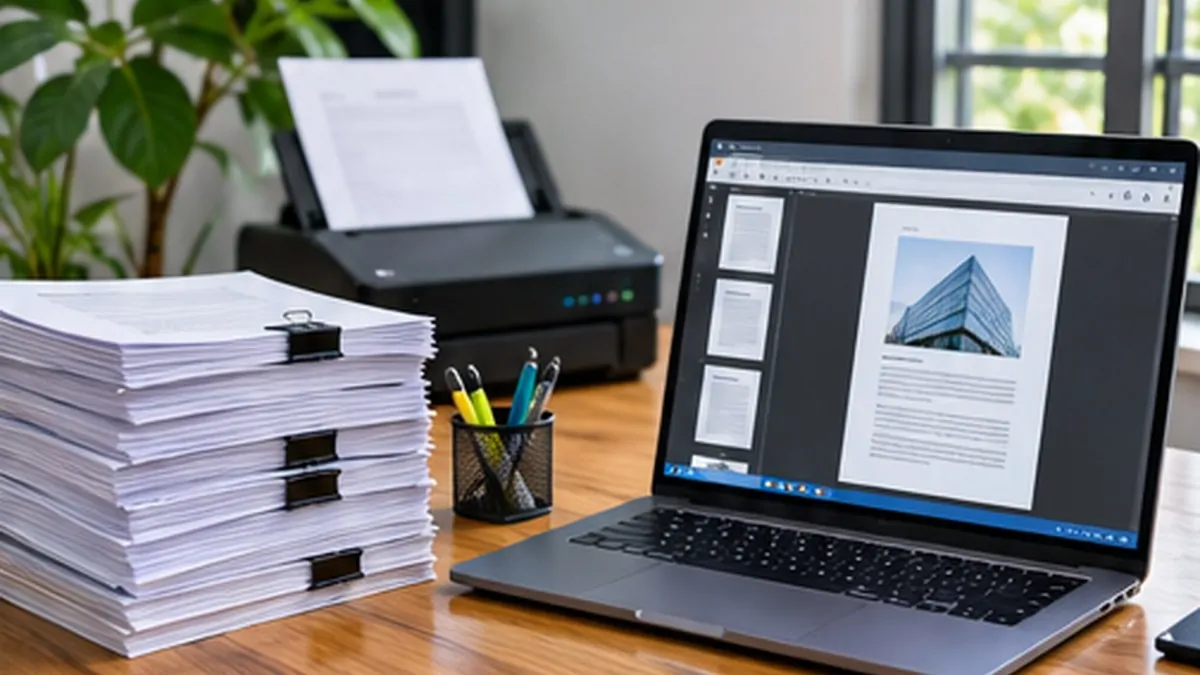
Si un formulaire refuse ton PDF de 8 Mo, le meilleur réglage dépend de ce qui remplit le fichier. Un scan de 12 pages et un PDF exporté depuis Word ne réagissent pas de la même façon à la compression. Fais une copie de l’original avant de commencer.
Réponse rapide. Pour un scan, commence par réduire modérément le poids des images. Pour un PDF exporté depuis Word, optimise les visuels dans le fichier source et réexporte. Contrôle la lisibilité avant de transmettre le PDF.
Quel réglage compresser en premier ?
| Type de PDF | Premier essai | À préserver |
|---|---|---|
| Texte exporté de Word | Optimiser les images du document source | Recherche, liens et texte |
| Scan noir et blanc | Réduire modérément la résolution | Petits caractères et signature manuscrite |
| Dossier mêlant texte et plans | Retravailler les pages lourdes | Cotes et légendes |
| PDF signé numériquement | Conserver et transmettre l’original si possible | Validité de la signature |
Identifier un scan ou un PDF natif
Essaie de sélectionner une phrase, puis zoome sur une page. Un scan peut apparaître comme une image avec des pixels visibles. Attention, un document passé à l’OCR peut contenir à la fois une grande image et une couche de texte sélectionnable. Un PDF exporté depuis Word peut aussi être lourd à cause de quelques images haute définition.
Atteindre 2 Mo avec un PDF scanné
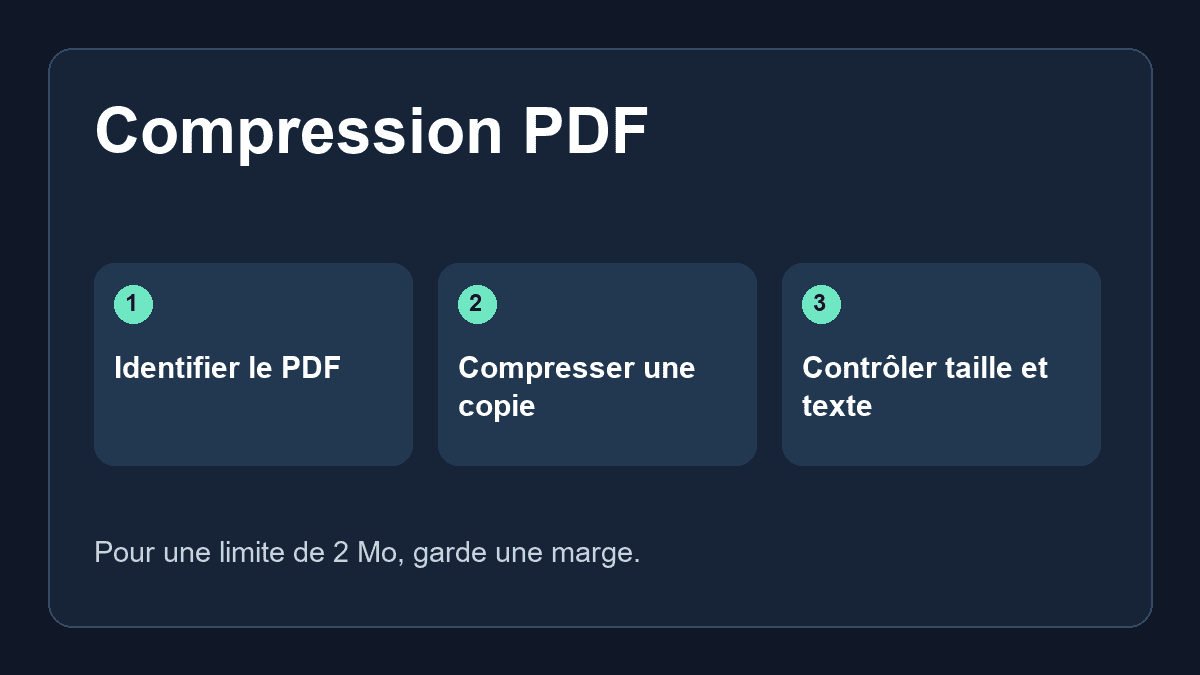
Commence avec un niveau de compression modéré sur une copie et examine la page la plus détaillée. Pour un document courant, essaie une résolution autour de 150 à 200 dpi si le compresseur propose ce réglage. Si les chiffres ou cachets deviennent difficiles à lire, augmente la résolution ou rescane avec un meilleur éclairage. Conserve la couleur si le destinataire en a besoin pour distinguer des annotations.
Alléger un PDF Word sans casser le document
Si tu as le document d’origine, compresse les images à la source et refais l’export PDF. La conversion de toutes les pages en images peut dégrader la recherche, l’accessibilité et la copie du texte. Compare les deux fichiers en testant un lien, une recherche avec Ctrl+F et la lisibilité du corps de texte.
À lire aussi sur GeekRadin : le dossier GeekRadin sur la différence entre scan et PDF natif.
Choisir entre un service en ligne et le traitement local
Pour un document public, un compresseur en ligne permet de comparer rapidement des réglages. Préfère un logiciel local si le PDF contient une pièce d’identité, des données de clients ou un dossier interne. Si le fichier est signé numériquement, conserve la version signée d’origine et vérifie les consignes du destinataire avant toute réécriture.
Valider le résultat avant de l’envoyer
Contrôle la taille dans les propriétés du fichier. Si le seuil annoncé est de 2 Mo, vise une marge en dessous plutôt qu’un fichier exactement à la limite. Vérifie toutes les pages en miniature, puis les zones critiques à 100 %. Si la limite reste impossible à atteindre, demande si plusieurs fichiers séparés sont acceptés avant de découper le document.
Exemple : passer sous la limite d’un formulaire
Supposons que ton formulaire accepte 2 Mo et que tu disposes d’un scan de huit pages à 7 Mo. Fais une copie et applique d’abord une compression modérée. Si le fichier descend à 2,6 Mo, identifie les pages composées de photos ou d’aplats avant de dégrader toutes les pages. Essaie ensuite les niveaux de gris si les couleurs n’apportent aucune information. Sur les pages signées, compare à 100 % le nom, la date et les petites mentions.
Pour un PDF déjà presque à la bonne taille, essaie d’impressionner le moins possible la qualité : une seule photo compressée dans le document source peut suffire. Si tu travailles à partir d’un PDF seul et que tu dois reprendre ton essai, repars de l’original à chaque fois. Compresser une copie déjà dégradée rend les comparaisons trompeuses et peut accumuler les défauts de l’image.
Quand la compression ne suffit pas
Sur une copie, vérifie si des pages complémentaires sont demandées par le formulaire. Si deux justificatifs peuvent être envoyés séparément, conserve chaque pièce au bon emplacement et contrôle que tous les fichiers attendus sont présents. Si le site ne propose qu’un champ et que le document doit rester d’un seul bloc, contacte le destinataire avant de retirer des pages utiles.
Un PDF réimprimé virtuellement peut perdre des signets, champs et liens. Pour un formulaire interactif, rouvre le résultat et clique dans un champ. Pour un document destiné à être parcouru à l’écran, teste un lien interne et la recherche texte. L’aperçu visuel seul ne suffit pas.
Peut-on réduire un PDF sans perte ?
Certaines optimisations réorganisent les données sans dégrader les visuels. Les gains peuvent être faibles si le fichier est déjà optimisé. Réduire la résolution des scans peut donner un gain plus marqué, au prix d’une perte de détail.
De 8 à 2 Mo : quel gain faut-il viser ?
Passer de 8 à 2 Mo demande une réduction de 75 % si les deux tailles sont mesurées avec la même unité. Descendre de 2,3 Mo à 2 Mo demande environ 13 %. Les deux situations n’appellent pas les mêmes réglages. Pour le premier cas, commence par identifier les pages très lourdes. Pour le second, une légère optimisation des images peut suffire. Entre deux essais, compare toujours la taille exacte dans les propriétés du fichier.
Séparer la qualité du texte et celle des images
Si le PDF vient d’un traitement de texte, conserve autant que possible le texte natif, les liens et la structure. Si une photo pleine page monopolise le poids, travaille ce visuel dans le fichier source puis exporte à nouveau. Sur un scan, regarde les mentions les plus petites et les chiffres peu contrastés. Un cachet ou une couleur distinctive peut justifier de conserver la couleur sur une page précise.
Contrôle final en trois minutes
Ouvre l’original et la copie côte à côte. Vérifie le nombre de pages, les champs à remplir et la zone la plus difficile à lire. Essaie la recherche d’une expression si elle était disponible au départ. Réduis le risque de confusion en enregistrant les deux versions dans des dossiers distincts. Garde une marge sous la limite si le portail utilise une convention différente ou refuse les fichiers trop proches du seuil.
Que faire si un PDF comprimé devient plus lourd ?
L’outil a pu réencoder des images déjà optimisées avec un réglage moins efficace ou reconstruire la structure du document. Essaie un mode différent à partir de l’original. Dans un document dont le texte domine, les gains peuvent rester faibles même après plusieurs essais. Quand la taille est acceptable, arrête-toi sur la version qui préserve le mieux les fonctions utiles.
Les trois vérifications à retenir
- Repartir chaque fois de l’original
- Contrôler les champs et les petits caractères
- Garder une marge sous la taille imposée
Pour aller plus loin, consulte help.pdf24.org.
Dernière mise à jour de l’article le 21 novembre 2026