Avant de faire réparer ton téléphone, pense à sauvegarder ces données

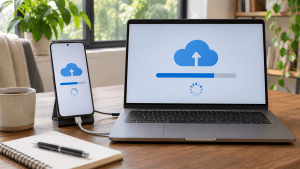
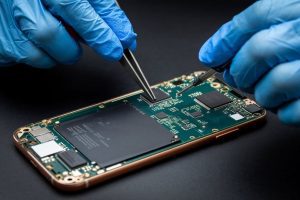
Un écran ou une batterie peuvent être remplacés. Les photos, codes d’accès et conversations présents uniquement sur le téléphone sont parfois plus difficiles à récupérer. Avant une réparation, considère qu’un effacement ou un remplacement de l’appareil est possible, même si ce n’est pas le résultat attendu. Une sauvegarde vérifiée est donc la première étape.
Fais l’inventaire de ce que tu veux récupérer
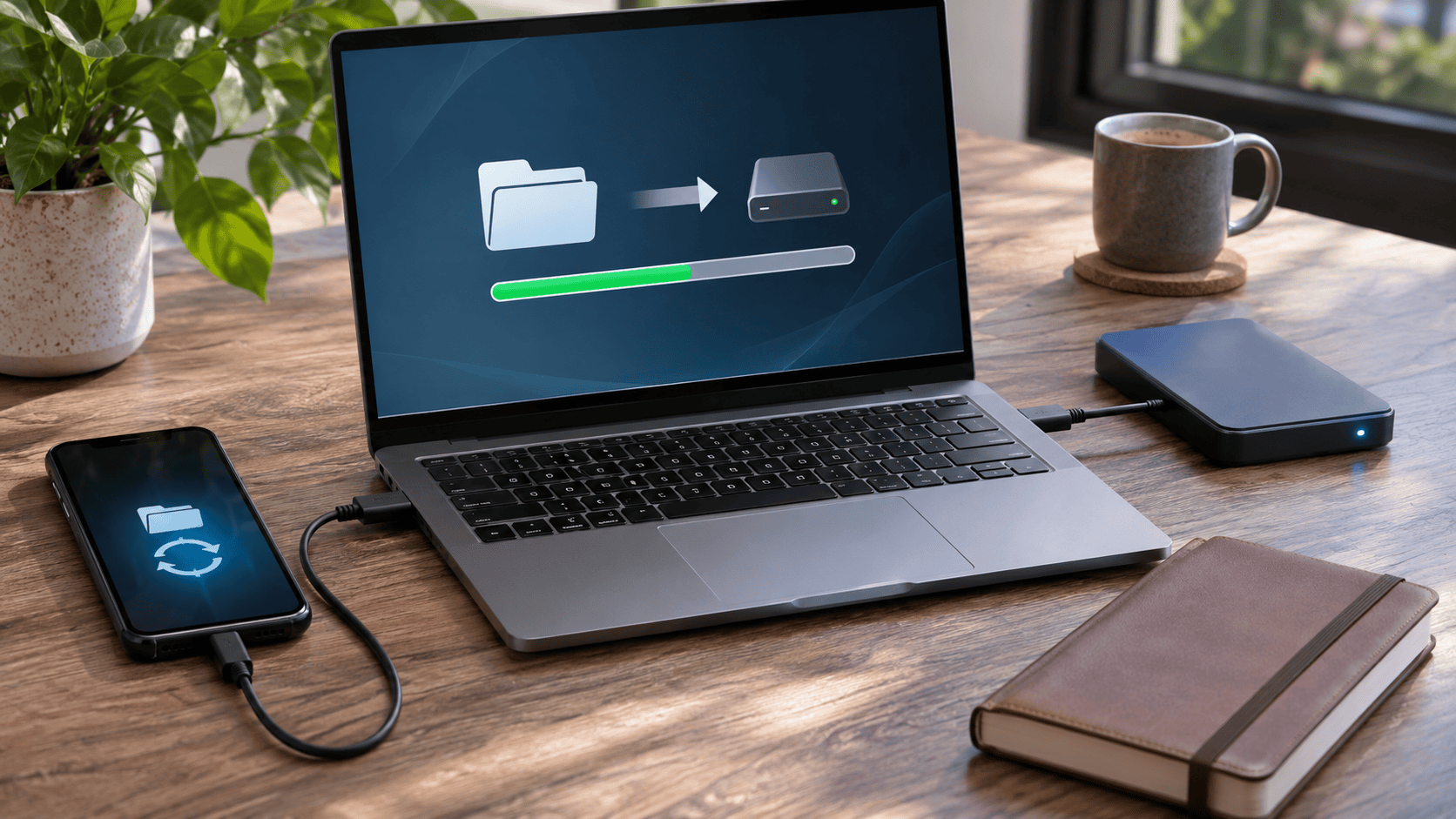
Pense aux photos, contacts, notes, documents, messages et applications d’authentification. Certaines données sont synchronisées dans un compte ; d’autres restent locales ou exigent une sauvegarde propre à l’application. La présence d’une application sur le téléphone ne signifie pas que ses données seront automatiquement restaurées.
Pour les applications d’authentification à deux facteurs, consulte la procédure officielle de l’application avant de changer ou d’effacer l’appareil. Vérifie aussi l’accès à tes moyens de récupération : si le téléphone est ton seul moyen de recevoir un code, tu peux te retrouver bloqué au moment de te reconnecter.
Sur iPhone : vérifie la date de la sauvegarde
Selon ta configuration, tu peux sauvegarder sur iCloud ou sur un ordinateur avec les outils Apple appropriés. Lance la sauvegarde et attends qu’elle soit terminée. Vérifie sa date et son heure ; un simple message de lancement ne suffit pas à confirmer qu’elle contient tes dernières données.
Sur ordinateur, une sauvegarde chiffrée peut inclure certaines données qui ne figurent pas dans une sauvegarde locale non chiffrée. Garde le mot de passe de chiffrement en lieu sûr : sans lui, la restauration de cette sauvegarde peut être impossible. Les photos synchronisées et certaines données d’applications peuvent suivre des règles différentes ; consulte le détail fourni par Apple.
Si tu peux accéder à une copie indépendante des fichiers les plus importants, ouvre quelques photos ou documents depuis cette copie pour confirmer qu’ils sont lisibles. Ce contrôle ne remplace pas un test complet de restauration, mais il évite de se fier uniquement à un nom de dossier.
Sur Android : contrôle ce que Google sauvegarde
Dans les paramètres, cherche « Sauvegarde » puis vérifie le compte Google utilisé, les catégories disponibles et la date de la dernière sauvegarde. Les intitulés varient selon le fabricant et la version d’Android. Tu peux lancer une sauvegarde manuelle lorsque l’option est proposée, puis attendre la fin de l’opération.
La sauvegarde Google ne couvre pas forcément toutes les données de toutes les applications : vérifie séparément tes photos, tes conversations et tes applications d’authentification. Certaines données ne se restaurent qu’au moment de la configuration d’un appareil ; un téléphone sous une version Android plus ancienne peut aussi limiter la restauration. Pour chaque donnée importante, confirme qu’une copie accessible existe réellement.
Si l’écran ne répond plus
Ne pars pas du principe que tu pourras autoriser un nouvel ordinateur ou saisir ton code sur un écran inutilisable. Vérifie d’abord si une sauvegarde récente existe déjà. Explique au réparateur que la récupération des données est prioritaire et demande s’il peut diagnostiquer l’appareil avant toute opération susceptible d’effacer le contenu.
Ne tente pas des dizaines de codes au hasard : certains réglages peuvent entraîner un délai d’attente ou un effacement après trop de tentatives. Si le téléphone est endommagé par un liquide ou chauffe anormalement, n’essaie pas de le charger simplement pour lancer une sauvegarde ; demande d’abord un avis professionnel.
Carte SIM, eSIM et sécurité du compte
Demande au réparateur les étapes de préparation correspondant à ton modèle et à la méthode d’intervention. La gestion d’une SIM physique et celle d’une eSIM diffèrent ; vérifie auprès de ton opérateur avant de supprimer un forfait ou d’effacer l’appareil. Apple peut demander de désactiver Localiser dans certaines situations : suis la procédure officielle pour l’intervention choisie.
Ne transmets jamais ton mot de passe de compte Apple ou ton code de sécurité par message. Si une action exige un code, demande comment la réaliser toi-même. Conserve la preuve de dépôt, le devis et les références de l’appareil sans publier son numéro de série sur un réseau social.
Au retour : contrôle avant d’effacer ta sauvegarde
Teste les fonctions concernées par la réparation, puis vérifie l’accès à tes comptes, photos et applications. Si une restauration est nécessaire, suis la procédure officielle et garde la sauvegarde tant que tu n’as pas contrôlé les données importantes. C’est aussi le moment de vérifier si ton application d’authentification fonctionne encore.
La fiche à préparer pour l’atelier
Écris sur une feuille le modèle, le symptôme et les conditions d’apparition : par exemple « l’écran reste noir, mais le téléphone sonne ». Ajoute le fait que ta priorité est la récupération des photos si c’est le cas. Demande si l’intervention envisagée risque d’effacer les données et à quel moment tu seras consulté si le diagnostic change.
Ne joins pas ton code de déverrouillage ni tes mots de passe à cette fiche. Demande également un délai et les conditions de restitution si tu refuses le devis. Notre guide de la réparation Apple aide à comparer ces éléments avant de déposer l’appareil.
La liste à cocher avant le dépôt
Vérifie la date de la dernière sauvegarde, l’ouverture de quelques fichiers importants depuis une copie distincte et l’accès à tes comptes sur un autre appareil. Pour une application d’authentification, consulte sa procédure de transfert ou assure-toi de disposer de codes de récupération. Note ensuite les symptômes et demande si le diagnostic peut entraîner un effacement.
Si l’écran ne répond plus, vérifie d’abord l’existence d’une sauvegarde antérieure. N’insiste pas sur la recharge d’un appareil humide, déformé ou anormalement chaud dans le seul but d’obtenir une copie.
Pour aller plus loin, consulte notre guide pour vérifier ses données après un changement de téléphone Android.
Afficher les sourcesMasquer les sources
Sources
Google – sauvegarde Android : https://support.google.com/android/answer/2819582?hl=fr ; Apple — préparer un iPhone à la réparation : https://support.apple.com/fr-fr/109519 ; Apple — restaurer une sauvegarde : https://support.apple.com/fr-fr/118105 ; Apple — réinitialiser son appareil : https://support.apple.com/fr-fr/108931.
Dernière mise à jour de l’article le 24 novembre 2026