Sumatra PDF : un lecteur léger pour Windows
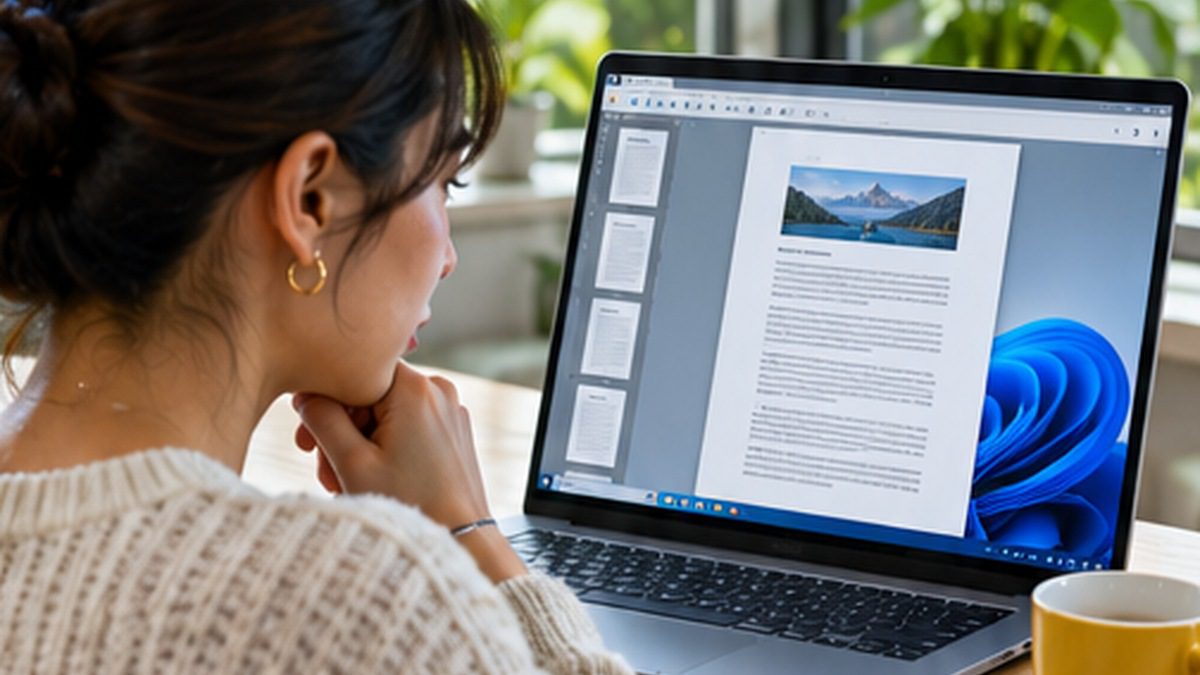
Sumatra PDF est intéressant si tu ouvres souvent des PDF et que tu veux une interface centrée sur la lecture. Il vaut aussi la peine de choisir entre la version installée et la version portable selon le PC et tes habitudes.
Réponse rapide. Sumatra PDF sert surtout à lire des documents sous Windows. Choisis l’installation pour un usage quotidien ou la version portable pour un essai ponctuel.
Le lecteur adapté à ton document
| Objectif | Sumatra PDF | Contrôle |
|---|---|---|
| Lire un manuel ou un ebook compatible | Candidat adapté | Signets et formats utiles |
| Ouvrir un scan | Candidat adapté pour lire | Chercher si le scan a une couche OCR |
| Remplir un formulaire complexe | Tester avant de changer de lecteur | Vérifier les champs et le fichier sauvegardé |
| Signer ou modifier un document | Prévoir un outil dédié | Exigences du destinataire |
Télécharger depuis le projet
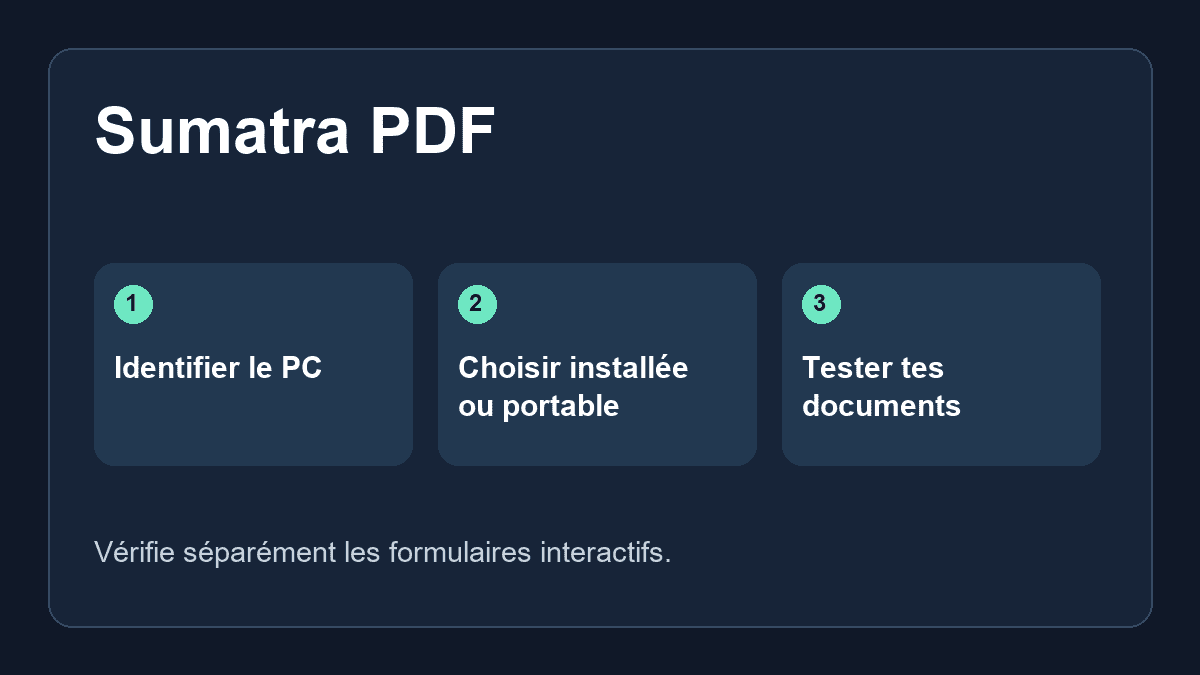
Passe par le site de Sumatra PDF, puis choisis la version correspondant à l’architecture Windows proposée. Tu peux vérifier celle de ton PC dans Paramètres, Système, Informations système. Une fois le fichier téléchargé, compare son nom et sa provenance avec la page du projet. Pour un poste professionnel, suis les règles de déploiement de ton service informatique.
Installation ou version portable
Installe l’application si tu veux l’utiliser quotidiennement sur ce PC. Dans Windows, associe les PDF à Sumatra depuis Applications par défaut ou via Ouvrir avec sur un PDF. La version portable est utile pour un usage occasionnel : extrais-la dans un dossier où tu peux écrire et lance le programme depuis ce dossier.
Utiliser Sumatra pour lire et retrouver une page
Ouvre un gros PDF, cherche un titre avec Ctrl+F et utilise les signets quand le document en fournit. Pour un manuel dense, essaie la largeur de page avant de zoomer davantage. Le projet prend aussi en charge des formats de lecture supplémentaires selon sa documentation. Vérifie ton format sur un exemple avant d’abandonner ton lecteur actuel.
À lire aussi sur GeekRadin : les explications GeekRadin sur les PDF natifs et scannés.
Quand garder un autre logiciel à côté
Pour remplir un formulaire complexe, signer un dossier ou modifier la structure d’un PDF, teste cette action dans un outil dédié. Fais l’essai sur une copie avant d’écraser l’original. Une application peut afficher correctement une page sans gérer toutes les interactions prévues par son auteur.
Un test rapide pour décider
Prends trois fichiers représentatifs : un long manuel, un scan et un PDF avec formulaire. Compare la recherche, l’affichage des pages, l’impression et l’action interactive dont tu as besoin. Si les deux premiers usages couvrent ton quotidien, configure Sumatra par défaut et conserve une autre application pour le troisième.
Installer sans dérégler les associations Windows
Commence en ouvrant un fichier depuis Sumatra, sans changer ton lecteur par défaut. Si tu veux ensuite l’utiliser régulièrement, clique droit sur un PDF, choisis Ouvrir avec et sélectionne l’application. Selon la version de Windows, une option permet de rendre ce choix permanent. Si Word, Edge ou ton ancien lecteur s’ouvre encore, va dans Applications par défaut et recherche l’extension .pdf. Le changement concerne les PDF et peut être annulé.
Sur une clé USB ou un PC partagé, la version portable permet de tester le lecteur sans choisir une installation classique. En revanche, le droit d’exécuter une application reste soumis aux réglages du poste. Garde les documents confidentiels à l’emplacement prévu par l’organisation et vérifie où sont conservés l’historique et les fichiers téléchargés si tu utilises une machine qui n’est pas la tienne.
Quand la recherche ou l’impression déçoit
Si Ctrl+F ne trouve aucun mot visible, teste la sélection de texte. Si le PDF est constitué d’images, la reconnaissance de caractères doit être faite avant de rechercher du texte. Pour l’impression d’un formulaire ou d’une planche technique, vérifie l’échelle à l’aide d’un repère connu. L’ajustement à la page peut modifier les dimensions d’un dessin, même si la page paraît correcte à l’écran.
Sur un gros PDF, distingue la lenteur d’ouverture du temps de passage d’une page à l’autre. Compare le même fichier avec un lecteur déjà installé et stocke temporairement une copie sur un disque local pour écarter un partage réseau lent. Pour comparer deux outils, utilise tes documents habituels et ton imprimante.
Sumatra PDF existe-t-il pour Mac ?
Le projet vise Windows. Sur Mac, utilise un lecteur compatible avec tes documents et vérifie séparément l’impression, les formulaires et la signature selon tes besoins.
Séparer vitesse de lecture et compatibilité
Pour choisir ton lecteur, prépare quatre documents : un manuel avec signets, un scan, un formulaire et un plan technique. Pour chacun, teste l’action que tu réalises vraiment. Un scan peut s’ouvrir vite sans proposer de recherche. Un formulaire affiché à l’écran peut perdre une valeur après enregistrement dans un outil mal adapté. Pour le plan, imprime une seule page et vérifie un repère dimensionnel avant d’imprimer le dossier entier.
Grille de contrôle sur un PC partagé
Commence par vérifier que l’exécution d’une application portable est autorisée. Lance le programme depuis un emplacement permis et ouvre un document fictif. Ferme le logiciel, puis teste ce qui se passe lorsque tu le relances. L’emplacement des réglages et de l’historique peut dépendre du mode d’installation et de la version. Sur un poste partagé, utilise l’emplacement prévu pour les documents confidentiels et évite de les déposer sur un support amovible sans accord.
Que faire si Windows ouvre toujours Edge ou Word ?
Vérifie le type de fichier dans l’Explorateur et teste l’ouverture avec Sumatra depuis le menu contextuel. Si cela fonctionne, reviens aux Applications par défaut pour associer l’extension PDF. Pour un lien ouvert depuis un navigateur, le navigateur peut utiliser son lecteur intégré. Télécharge une copie et ouvre-la depuis l’Explorateur pour distinguer ce comportement de l’association Windows.
Garder une seconde application selon les cas
Pour une signature numérique, un formulaire complexe ou des modifications du document, utilise un outil qui prend en charge l’opération et valide le résultat auprès du destinataire. Pour les PDF qui servent surtout à lire, l’application la plus pratique est celle qui te permet de retrouver une page, un terme ou un signet sans détour.
Les trois vérifications à retenir
- Tester les fichiers habituels
- Garder un lecteur adapté aux formulaires
- Vérifier l’échelle pour un plan imprimé
Pour aller plus loin, consulte www.sumatrapdfreader.org.
Dernière mise à jour de l’article le 23 novembre 2026