
Créer une liste déroulante dans Excel
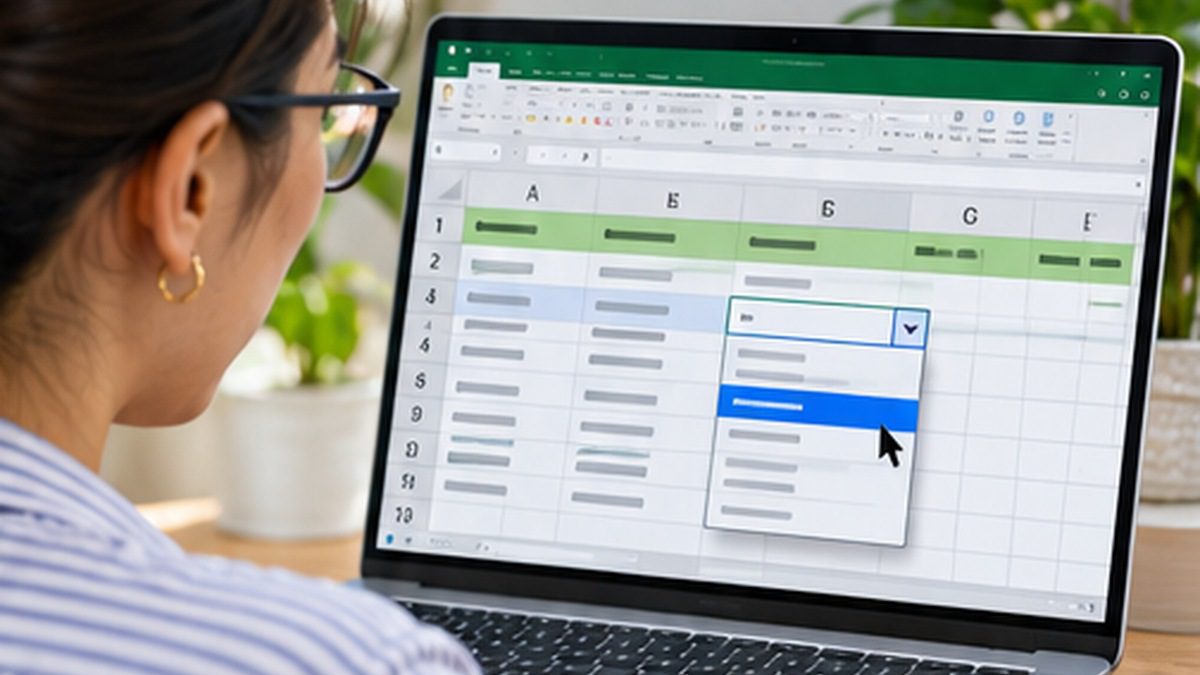
Dans un tableau de suivi Excel, « En cours », « en cours » et « En cour » peuvent se retrouver dans des catégories différentes. Une liste déroulante réduit ces écarts et accélère la saisie.
Réponse rapide. Crée la liste des choix, sélectionne les cellules de saisie puis choisis Données, Validation des données, Liste. Pour étendre les choix, appuie-toi sur une colonne de tableau.

Choisir la bonne source de liste
| Besoin | Source | Vérification |
|---|---|---|
| Trois valeurs fixes | Plage simple | Les cellules de la source sont remplies |
| Valeurs qui évoluent | Tableau et nom de plage | Une valeur ajoutée apparaît dans le menu |
| Valeurs sur une autre feuille | Nom défini dans le classeur | La portée du nom couvre la feuille de saisie |
| Copie de données d’un autre fichier | Validation et contrôle après collage | Le collage a conservé la règle |
Préparer les valeurs autorisées
Sur une feuille Paramètres, écris Statut en A1, puis À faire, En cours et Terminé en A2 à A4. Évite les doublons et les cellules vides au milieu de la liste. Sélectionne les données et crée un Tableau Excel si les valeurs doivent grandir au fil des semaines.
Créer le menu avec la validation des données
Sélectionne la colonne ou les cellules à contrôler. Dans Données, ouvre Validation des données, puis choisis Liste. Sur la même feuille, indique la plage contenant les valeurs. Si les valeurs sont sur une autre feuille ou si la référence directe pose problème, définis un nom dans le Gestionnaire de noms et utilise-le dans Source, par exemple =Statuts.
Rendre la liste extensible
Fais pointer le nom Statuts vers la colonne de données du tableau, par exemple =TableStatuts[Statut] si le tableau et son en-tête portent ces noms. Dans le champ Source, garde =Statuts. Ajoute une nouvelle ligne sous le tableau, puis vérifie sur la feuille de saisie que la valeur apparaît. Le test permet de détecter si la nouvelle ligne a été ajoutée en dehors du tableau.
À lire aussi sur GeekRadin : le guide sur la fonction RECHERCHEV.
Limiter les saisies invalides
Active l’alerte d’erreur en style Arrêt si tu veux bloquer une valeur non proposée lors d’une saisie manuelle. Un collage peut écraser ou contourner des contrôles selon le contexte : teste aussi la façon dont l’équipe remplit réellement le fichier. Pour un import, prévois un contrôle des valeurs après collage.
Si la flèche ou une valeur manque
Sélectionne la cellule : le bouton de la liste peut n’apparaître qu’à ce moment. Vérifie que l’option de liste dans la cellule est active et que la source ne pointe pas vers l’en-tête. Si le nom renvoie une erreur, ouvre le Gestionnaire de noms et contrôle sa portée et sa référence.
Exemple de liste dynamique pour un suivi de devis
Sur la feuille Paramètres, place quatre statuts de devis sous un en-tête commun. Convertis cette plage en tableau et nomme la colonne Statut. Sur la feuille Devis, crée la validation dans quelques lignes. Saisis une ligne normalement et ajoute « À relancer » à la source. Retourne dans le tableau de devis et vérifie que le choix est disponible partout où tu as copié la validation.
Ajoute ensuite une ligne au tableau de devis et teste la nouvelle cellule. L’extension de la liste source et l’extension de la validation à de nouvelles lignes sont deux vérifications distinctes. Si la règle n’est pas copiée comme prévu, applique la validation à la nouvelle zone. Pour un fichier partagé, laisse un exemple déjà rempli et précise où modifier la liste de valeurs.
Réparer une liste vide, partielle ou incohérente
Si le menu n’affiche qu’une partie des valeurs, vérifie que les nouvelles lignes sont incluses dans le tableau et que la plage n’exclut pas la dernière entrée. Si une source pointe sur un autre classeur, teste son fonctionnement après fermeture et réouverture. Pour un fichier qui circule, une feuille de paramètres dans le même classeur limite les références cassées.
Modifier la liste n’efface pas automatiquement les anciennes valeurs déjà saisies. Avant de retirer un statut, cherche où il est encore utilisé. Si possible, crée une colonne de contrôle dans une copie du tableau et vérifie les anciens statuts. Un filtre ou un tableau de synthèse peut continuer à montrer une valeur retirée du menu tant que des lignes la contiennent.
Comment supprimer la liste sans effacer les réponses ?
Sélectionne les cellules, ouvre Validation des données, puis efface le réglage de validation. Vérifie sur une copie si le classeur utilise des règles différentes selon les lignes.
Reproduire un tableau de suivi de commandes
Sur la feuille Paramètres, crée trois choix : À traiter, En cours, Terminé. Dans Commandes, crée un tableau comportant ID, Client et Statut. Applique la liste déroulante sur la colonne Statut. Ajoute ensuite une commande et un nouveau choix dans Paramètres. Contrôle séparément que la règle est présente sur la nouvelle ligne et que le nouveau choix est proposé. Ces deux vérifications distinguent un problème de source d’un problème d’application.
Gérer les valeurs obligatoires et les collages
Dans les options de validation, distingue la liste de valeurs autorisées et la question des cellules vides. Même avec une alerte d’arrêt, teste ce qui se passe lorsqu’une personne colle des cellules depuis un autre fichier. Si le suivi doit rester exploitable, ajoute une étape de contrôle avant d’extraire un rapport. Sur une copie, filtre les lignes sans statut ou les valeurs inconnues pour voir la taille du problème.
La liste dépend d’une première sélection
Pour un petit tableau, crée d’abord la première liste, par exemple une famille de produits. Prépare ensuite les choix associés sur une feuille dédiée. Avant de construire une formule dépendante, vérifie que cette structure est vraiment nécessaire : si tes familles changent souvent, un tableau de référence central est plus facile à maintenir. Teste en particulier ce qui arrive à la deuxième valeur lorsque la première est modifiée après saisie.
Une valeur retirée reste dans le tableau
La modification de la liste n’efface pas les entrées existantes. Pour supprimer définitivement un statut, filtre d’abord les lignes qui l’utilisent et décide si chacune doit rester telle quelle ou être reclassée. Dans les rapports historiques, un ancien statut peut rester utile. Garde cette distinction lorsque tu modifies la liste de choix pour les nouvelles commandes.
Les trois vérifications à retenir
- Tester un nouveau choix
- Tester une nouvelle ligne de saisie
- Contrôler les collages externes
Pour aller plus loin, consulte support.microsoft.com.
Dernière mise à jour de l’article le 27 novembre 2026