
Clé d’accès (passkey) : comment la configurer sur Google, Apple et Microsoft
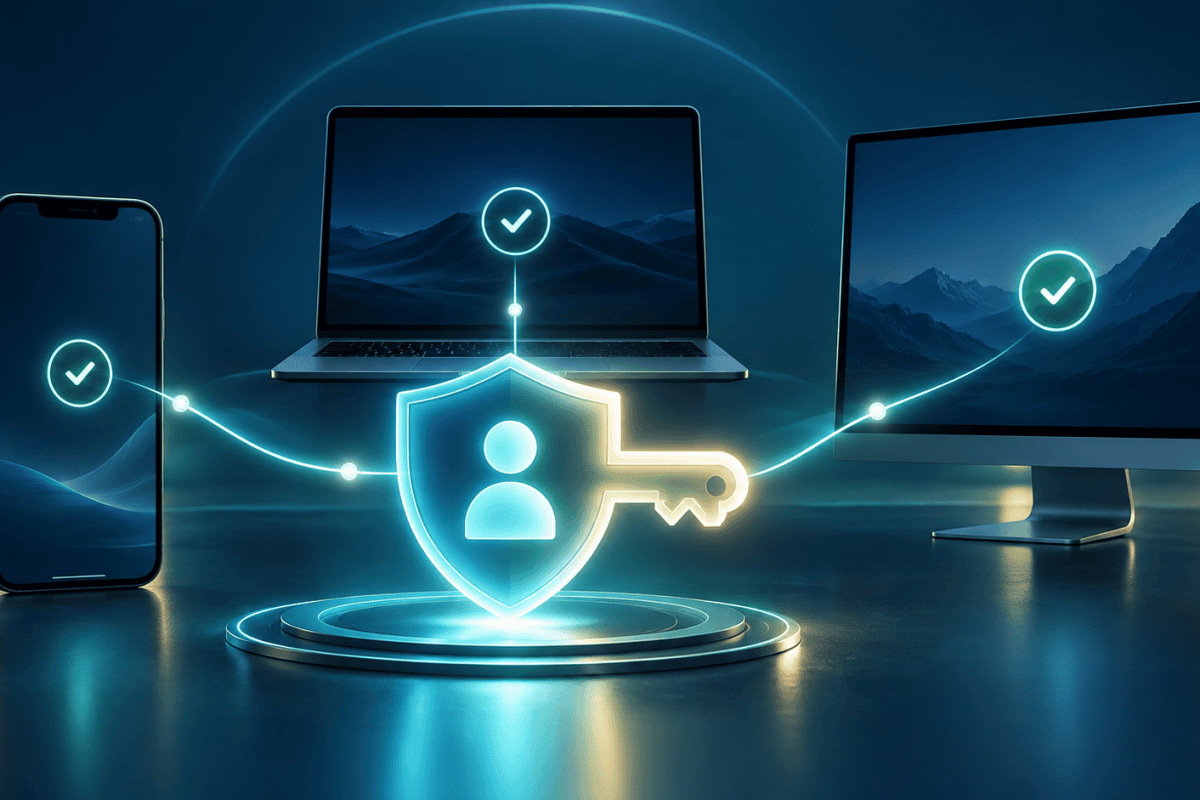
Une clé d’accès, ou passkey, permet de se connecter sans taper de mot de passe. Le service conserve une clé publique ; la clé privée reste protégée sur votre appareil ou dans le gestionnaire de clés d’accès de votre écosystème. Vous validez avec le code de l’appareil, l’empreinte ou la reconnaissance faciale.
L’intérêt principal n’est pas seulement le confort. Une passkey est liée au véritable site pour lequel elle a été créée : une fausse page de connexion ne peut pas la récupérer comme elle volerait un mot de passe. Il reste néanmoins indispensable de protéger l’appareil et les moyens de récupération du compte.
Avant de commencer
- mettez à jour le téléphone, l’ordinateur et le navigateur ;
- activez un verrouillage d’écran robuste ;
- vérifiez le compte qui synchronisera les clés d’accès ;
- conservez au moins une méthode de récupération à jour ;
- sur un appareil professionnel ou partagé, demandez quelle politique s’applique.
La biométrie ne part généralement pas vers Google, Apple, Microsoft ou le site visité. Elle sert localement à autoriser l’utilisation de la clé privée. Le site reçoit une preuve cryptographique, pas l’image du visage ni de l’empreinte.
Créer une passkey pour un compte Google
- Connectez-vous au compte Google sur un appareil personnel.
- Ouvrez la rubrique Sécurité du compte.
- Choisissez Clés d’accès et clés de sécurité.
- Sélectionnez la création d’une clé d’accès.
- Validez avec Windows Hello, Touch ID, Face ID, le code ou le verrouillage de l’appareil.
- Nommez l’appareil si l’interface le propose, afin de le reconnaître plus tard.
La procédure et les conditions à jour sont décrites dans l’aide Google sur les clés d’accès. Après la création, testez une connexion dans une fenêtre privée sans supprimer immédiatement les autres méthodes.
Utiliser les passkeys dans l’écosystème Apple
Sur iPhone, iPad et Mac, les clés d’accès peuvent être enregistrées dans l’application Mots de passe et synchronisées via iCloud lorsque les réglages nécessaires sont actifs. Sur un site compatible :
- ouvrez les réglages de sécurité du compte concerné ;
- choisissez d’ajouter une clé d’accès ;
- validez avec Face ID, Touch ID ou le code de l’appareil ;
- retrouvez ensuite la clé dans Mots de passe pour vérifier son enregistrement.
Apple explique la création et l’usage dans le guide Utiliser des clés d’accès sur l’iPhone. Si vous perdez l’accès au compte Apple, la synchronisation des passkeys peut être affectée ; préparez un contact ou une méthode de récupération. Le guide mot de passe iCloud oublié couvre ce scénario.
Configurer une clé d’accès Microsoft
Le compte Microsoft permet d’ajouter des méthodes de connexion depuis ses options de sécurité. Sur Windows, la clé d’accès peut être protégée par Windows Hello ; elle peut aussi être stockée dans un téléphone ou une clé de sécurité matérielle selon le parcours proposé.
- Ouvrez les options de sécurité du compte Microsoft.
- Choisissez d’ajouter une nouvelle méthode de connexion ou de vérification.
- Sélectionnez l’option de clé d’accès si elle est proposée.
- Choisissez où l’enregistrer : appareil, téléphone ou clé de sécurité.
- Validez, puis vérifiez que la nouvelle méthode apparaît dans le compte.
Microsoft maintient une page officielle pour créer et enregistrer une clé d’accès. Les intitulés peuvent évoluer entre un compte personnel, Microsoft 365 et un environnement professionnel.
Où la passkey est-elle stockée ?
| Emplacement | Atout | Point d’attention |
|---|---|---|
| Téléphone ou ordinateur | Validation rapide avec le verrouillage local | Prévoir la perte ou le remplacement de l’appareil |
| Gestionnaire synchronisé | Disponible sur plusieurs appareils du même écosystème | Le compte de synchronisation devient critique |
| Clé de sécurité physique | Séparation claire et usage contrôlé | Conserver un double ou une autre récupération |
| Gestionnaire tiers compatible | Peut faciliter le passage entre systèmes | Vérifier compatibilité, export et politique de sécurité |
Se connecter sur un autre appareil avec un QR code
Lorsque la passkey est sur le téléphone mais que vous vous connectez sur un ordinateur, le site peut afficher un QR code. Scannez-le avec le téléphone, gardez le Bluetooth activé si le parcours le demande et validez localement. La proximité aide à empêcher l’utilisation à distance d’une capture du QR code.
Ne scannez pas un code reçu par message ou affiché par un inconnu. Commencez toujours la connexion depuis le site officiel que vous avez ouvert vous-même.
Que se passe-t-il si le téléphone est perdu ?
La réponse dépend du stockage choisi. Une clé synchronisée peut réapparaître sur un nouvel appareil après récupération sécurisée du compte. Une clé uniquement locale disparaît avec l’appareil. Une clé de sécurité physique reste utilisable tant que vous la possédez.
Avant d’activer les passkeys partout :
- ajoutez une seconde méthode de récupération ;
- enregistrez les codes de secours lorsqu’ils existent ;
- sécurisez l’adresse e-mail de récupération ;
- retirez rapidement les appareils perdus depuis le compte ;
- gardez une clé matérielle de secours pour un compte critique si nécessaire.
Passkey, mot de passe et double authentification
Une passkey combine possession de l’appareil et validation locale. Elle peut donc remplacer le mot de passe et parfois le second facteur dans un même geste. Mais tous les services n’ont pas adopté le même modèle : certains conservent le mot de passe comme solution de secours, d’autres demandent encore une vérification supplémentaire pour une action sensible.
Ne désactivez pas une méthode fiable tant que vous n’avez pas testé la passkey sur vos appareils habituels. Pour les comptes qui ne proposent pas encore cette technologie, l’authentification à deux facteurs reste utile ; le guide pour activer l’A2F Fortnite illustre la logique des codes et applications d’authentification.
Les erreurs les plus courantes
La passkey a été créée sur un appareil partagé
Retirez-la depuis les paramètres de sécurité du compte et recréez-la sur un appareil personnel. Une session de navigateur privée ne rend pas un ordinateur partagé sûr pour stocker une clé d’accès.
Le mauvais compte de synchronisation est utilisé
Vérifiez le compte Apple, Google ou le gestionnaire actif avant la création. Deux profils de navigateur peuvent afficher des magasins de passkeys différents.
La connexion revient toujours au mot de passe
Le navigateur, le système ou le service peut ne pas être compatible avec le parcours choisi. Mettez les logiciels à jour, ouvrez les options de connexion et sélectionnez explicitement la clé d’accès.
Une clé inconnue apparaît dans le compte
Supprimez-la, examinez les appareils et sessions actives, puis sécurisez les moyens de récupération. Une passkey inconnue doit être traitée comme toute méthode de connexion non reconnue.
Une migration progressive, pas un grand ménage brutal
Commencez par un compte non critique, testez la connexion sur téléphone et ordinateur, puis documentez la récupération. Passez ensuite aux comptes principaux. Les passkeys réduisent fortement le risque d’hameçonnage, mais une bonne récupération et un appareil correctement verrouillé restent indispensables.
Dernière mise à jour de l’article le 27 septembre 2026
 Google Home sur PC : accès Web, caméras Nest et solutions
 Comment récupérer ou réinitialiser un mot de passe Apple oublié ?
 Comment retrouver ses mots de passe enregistrés sur Google
 Webmail Montpellier : connexion, identifiant oublié et dépannage
 Mot de passe iCloud oublié : récupérer son compte Apple sans perdre ses données
 Comment créer une adresse mail Laposte et configurer votre boîte sur iPhone ?
 Comment payer moins cher son accès à Internet par ADSL ?
