Convertir du HTML en PDF sans couper la page
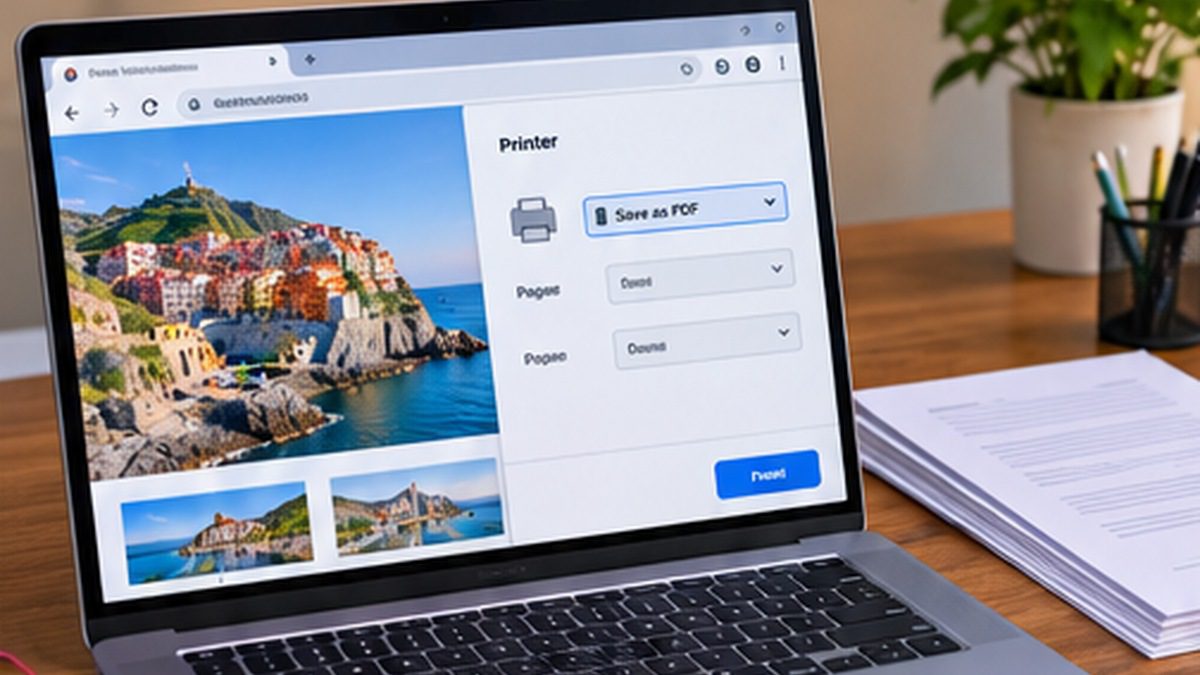
Pour convertir du HTML en PDF, commence par ouvrir la page dans un navigateur et examine l’aperçu d’impression. La méthode dépend de ce que tu as entre les mains : une URL, un fichier local avec ses ressources ou un simple extrait de code.
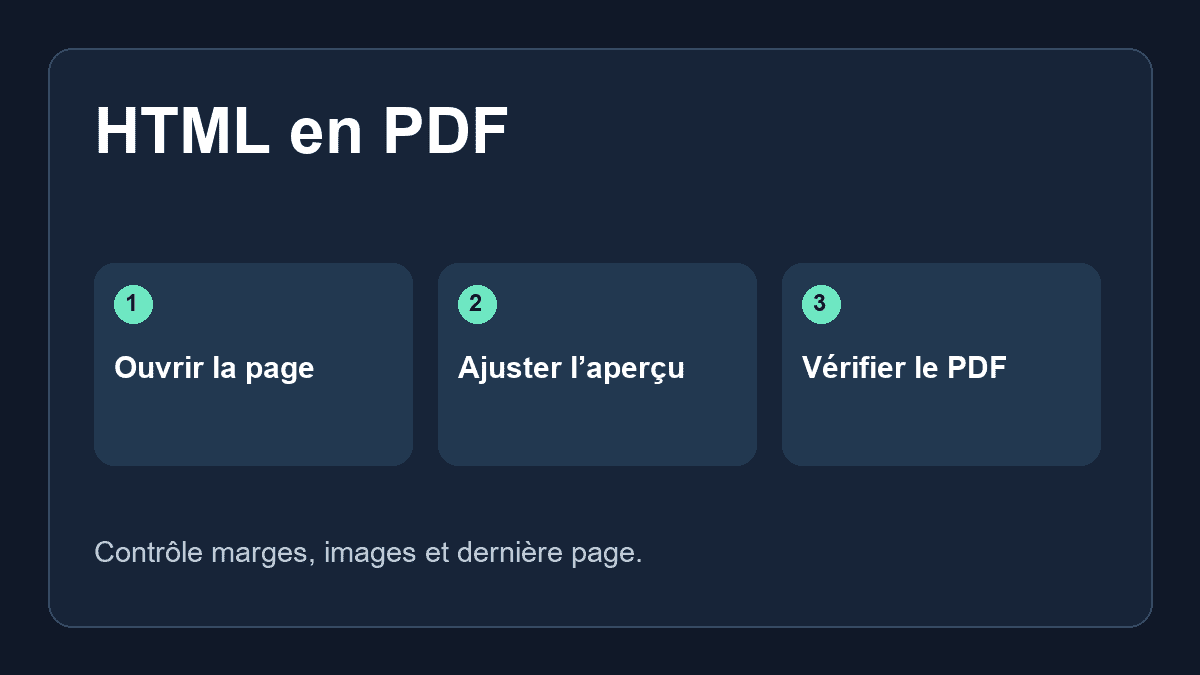
Réponse rapide. Ouvre la page dans ton navigateur, lance l’impression puis choisis la destination PDF. Contrôle les marges, les arrière-plans et les tableaux dans l’aperçu.
Quelle méthode selon le HTML à convertir ?
| Point de départ | Méthode | Contrôle |
|---|---|---|
| URL d’une page publique | Impression du navigateur | Source chargée et fond utile |
| Page derrière un compte | Imprimer depuis la session ouverte | Visibilité et données privées |
| Fichier HTML local | Ouvrir avec ses ressources | Images, CSS et polices |
| Lot de documents identiques | Modèle CSS d’impression et export reproductible | Sauts de page, échelle et répétabilité |
Enregistrer une page Web en PDF
Ouvre la page et attends le chargement des images utiles. Lance Ctrl+P sur Windows ou Cmd+P sur Mac. Sélectionne la destination PDF proposée par le navigateur ou le système, puis contrôle la taille de papier, les marges et l’orientation. Change l’échelle si les bords débordent. Vérifie si les en-têtes ajoutent une URL ou une date que tu souhaites retirer.
Convertir un fichier .html local
Ouvre le fichier dans le navigateur et teste ses images et sa mise en forme avant d’imprimer. Quand le HTML utilise des chemins relatifs, garde les dossiers d’images et de styles avec le fichier. Si une ressource se charge depuis Internet, une session, un accès bloqué ou une adresse désormais invalide peut modifier le rendu.
Convertir du code sans envoyer de données
Colle le code dans un fichier .html local si les informations sont privées et que tu contrôles le document. Pour un outil en ligne, vérifie ce que tu dois téléverser et si les styles et images sont pris en charge. Un convertisseur d’URL ne pourra généralement pas afficher à l’identique une page qui exige ta session.
À lire aussi sur GeekRadin : le guide sur le texte sélectionnable dans un PDF.
Corriger les sauts de page et les couleurs
Si tu contrôles le code, ajoute une règle d’impression pour masquer la navigation et limiter les blocs coupés. Par exemple, dans @media print, applique break-inside: avoid aux éléments courts qui doivent rester ensemble. Garde une alternative pour les blocs plus hauts qu’une page. Pour les fonds de couleur, essaie l’option d’impression des arrière-plans et contrôle aussi la lisibilité en niveaux de gris.
Contrôler le résultat
Ouvre le PDF et vérifie la dernière page, les tableaux larges, les images, les liens utiles et la présence des caractères accentués. Essaie de sélectionner une phrase si tu veux un PDF où le texte reste exploitable. Si le fichier doit être envoyé par formulaire, mesure aussi son poids avant de le transmettre.
Exemple : convertir un devis HTML en A4
Ouvre le devis avec les mêmes ressources que celles prévues pour l’envoi. Dans l’aperçu d’impression, vérifie si le tableau des lignes tient en largeur et si le total apparaît avec son libellé. Sur un document trop large, commence par le paysage ou une réduction légère d’échelle. Si tu contrôles le modèle, réorganise les colonnes plutôt que de réduire jusqu’à rendre les chiffres difficiles à lire.
Si le pied de page passe tout seul sur une autre feuille, examine la marge basse et les espacements du modèle. Un encadré peut être déplacé parce qu’il ne tient plus dans la place restante. Pour un modèle récurrent, définis une feuille de style d’impression et vérifie plusieurs documents, dont le plus long. Un devis de deux lignes ne permet pas de prédire le rendu d’un devis de quatre pages.
Réparer les images absentes et les tableaux coupés
Si une image est absente dès l’ouverture locale, corrige le chemin dans le dossier de travail. Si elle apparaît sur la page mais disparaît dans le PDF, vérifie si elle est utilisée comme arrière-plan CSS et si l’impression des fonds est activée. Le rendu peut aussi changer avec une police distante non chargée : compare les lignes et retours à la ligne après export.
Une règle comme break-inside: avoid est utile pour un encadré court ou une ligne de tableau selon le moteur d’impression. Pour une fiche de plus d’une page, prévois des coupures naturelles entre ses sections. Ouvre ensuite le PDF sur un autre appareil et vérifie la pagination et les morceaux de texte collés ou coupés.
Pourquoi le PDF n’affiche-t-il que la partie visible ?
Le site peut charger certains contenus au défilement ou afficher une version d’impression dédiée. Fais défiler la page, déplie les sections utiles et réessaie en comparant le rendu dans l’aperçu.
Transformer un extrait HTML en PDF : essai minimal
Crée une page locale avec un titre, un paragraphe de deux lignes, une image et un tableau. Ouvre-la dans ton navigateur. Dans l’aperçu d’impression, compare le portrait et le paysage. Si la dernière colonne déborde, réduis d’abord sa largeur ou autorise les mots longs à passer à la ligne si tu contrôles le CSS. Un export à petite échelle tient plus facilement, mais il peut rendre les caractères pénibles à lire.
Une feuille A4 n’offre pas 210 mm de largeur utile
En portrait, une page A4 mesure 210 mm de large. Avec 15 mm de marge de chaque côté, il reste 180 mm pour le contenu, avant d’éventuels espacements internes. Ce calcul explique pourquoi un tableau conçu pour un écran large se retrouve coupé. Modifie le modèle, réduis le nombre de colonnes ou teste le paysage selon le document voulu. Vérifie ensuite les valeurs, les titres de colonnes et le total sur la dernière feuille.
Que faire lorsqu’une page Web est privée ?
Imprime depuis la session ouverte pour conserver l’affichage auquel tu as accès. Vérifie que les champs et les zones repliées s’affichent dans l’aperçu. Évite de copier le code ou le contenu d’une page privée dans un convertisseur externe si ce document contient des informations sensibles. Si le PDF doit être communiqué, vérifie aussi les en-têtes du navigateur, qui peuvent faire apparaître l’URL complète.
Exporter plusieurs documents avec le même modèle
Teste le plus court, le plus long et un document avec des accents, une image et une cellule de tableau volumineuse. Note les paramètres d’impression retenus et conserve le code source du modèle. Après export, vérifie que le texte est sélectionnable et que la mise en page reste stable. Le contrôle d’un seul exemple ne couvre pas les changements de page ou de largeur lorsque les données varient.
Les trois vérifications à retenir
- Tester la dernière page
- Vérifier les images et les arrière-plans
- Essayer de sélectionner du texte dans le PDF
Pour aller plus loin, consulte developer.mozilla.org.
Dernière mise à jour de l’article le 28 novembre 2026